|
|
|
# Guide utilisateur Tanaguru2020-wepapp (avril 2023)
|
|
|
|
|
|
|
|
# Connexion
|
|
|
|
## Sommaire
|
|
|
|
* [Connexion](https://github.com/Tanaguru/tanaguru2020-webapp/wiki/Guide-utilisateurs-Tanaguru2020-webapp/_edit#connexion)
|
|
|
|
* [Connexion](https://github.com/Tanaguru/tanaguru2020-webapp/wiki/Guide-utilisateurs-Tanaguru2020-webapp/_edit#connexion
|
|
|
|
|
|
|
|
## Connexion
|
|
|
|
|
|
|
|
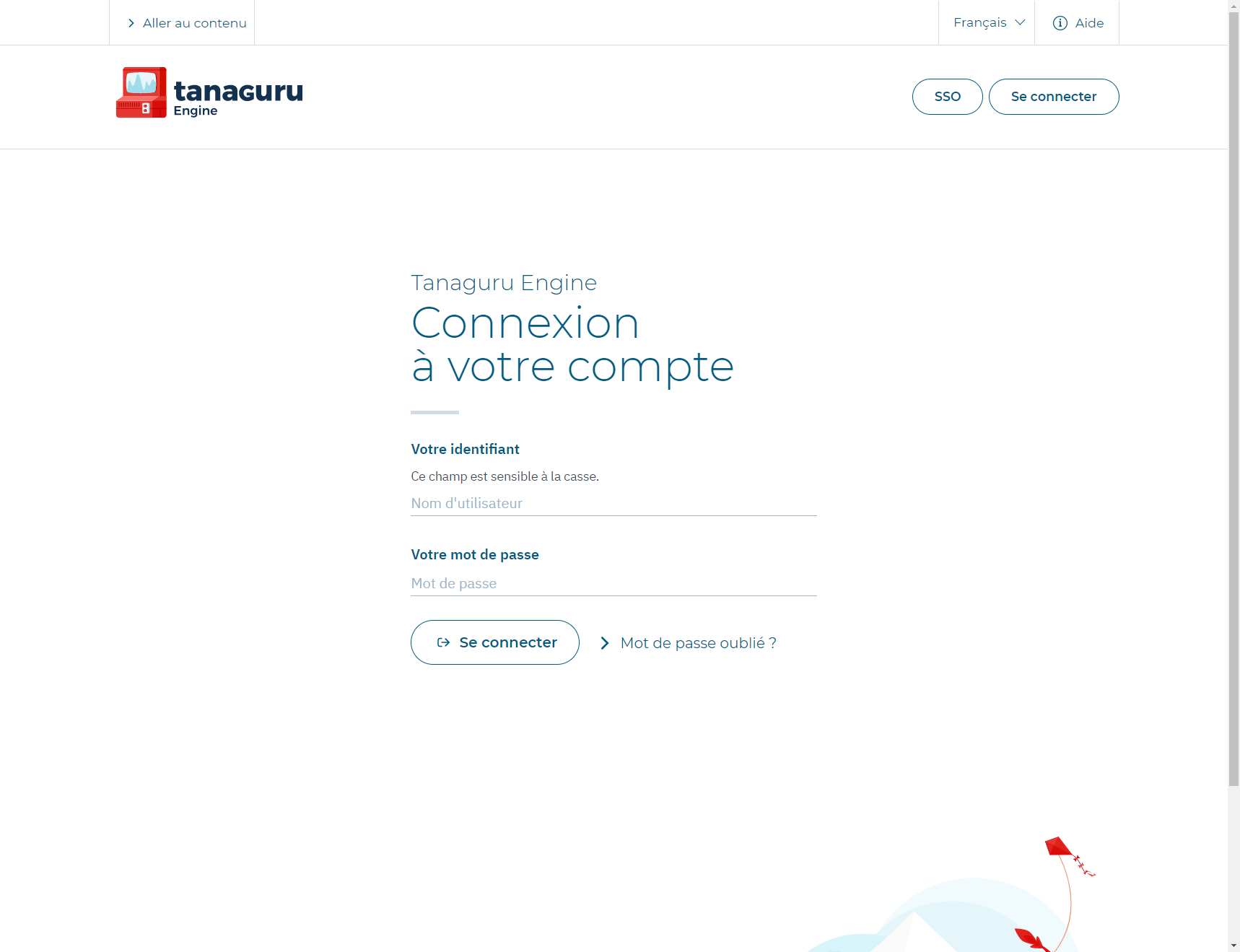
La connexion au service se fait via la page de connexion
|
|
|
|
|
|
|
|
<img src="images/connexion.png"/>
|
|
|
|
|
|
|
|
|
|
|
|
La page est composée de 2 champs de formulaire « votre identifiant » et « votre mot de passe ».
|
|
|
|
Puis d’un bouton « se connecter ».
|
|
|
|
Vos identifiants et mots de passe vous sont transmis par l’administrateur de la plateforme.
|
|
|
|
|
|
|
|
# Entête de page
|
|
|
|
Il est également possible d'utiliser le SSO dans votre organisation
|
|
|
|
|
|
|
|
## Entête de page
|
|
|
|
|
|
|
|
<img src="images/entete.png"/>
|
|
|
|

|
|
|
|
|
|
|
|
Dans l’entête de Tanaguru 2020 vous retrouvez plusieurs informations:
|
|
|
|
|
| ... | ... | @@ -24,9 +30,9 @@ Dans l’entête de Tanaguru 2020 vous retrouvez plusieurs informations: |
|
|
|
- Un lien vers l'administration si votre rôle le permet
|
|
|
|
- Un lien pour vous déconnecter
|
|
|
|
|
|
|
|
# Tableau de bord
|
|
|
|
## Tableau de bord
|
|
|
|
|
|
|
|
<img src="images/tableaudebord.png" />
|
|
|
|
|
|
|
|
|
|
|
|
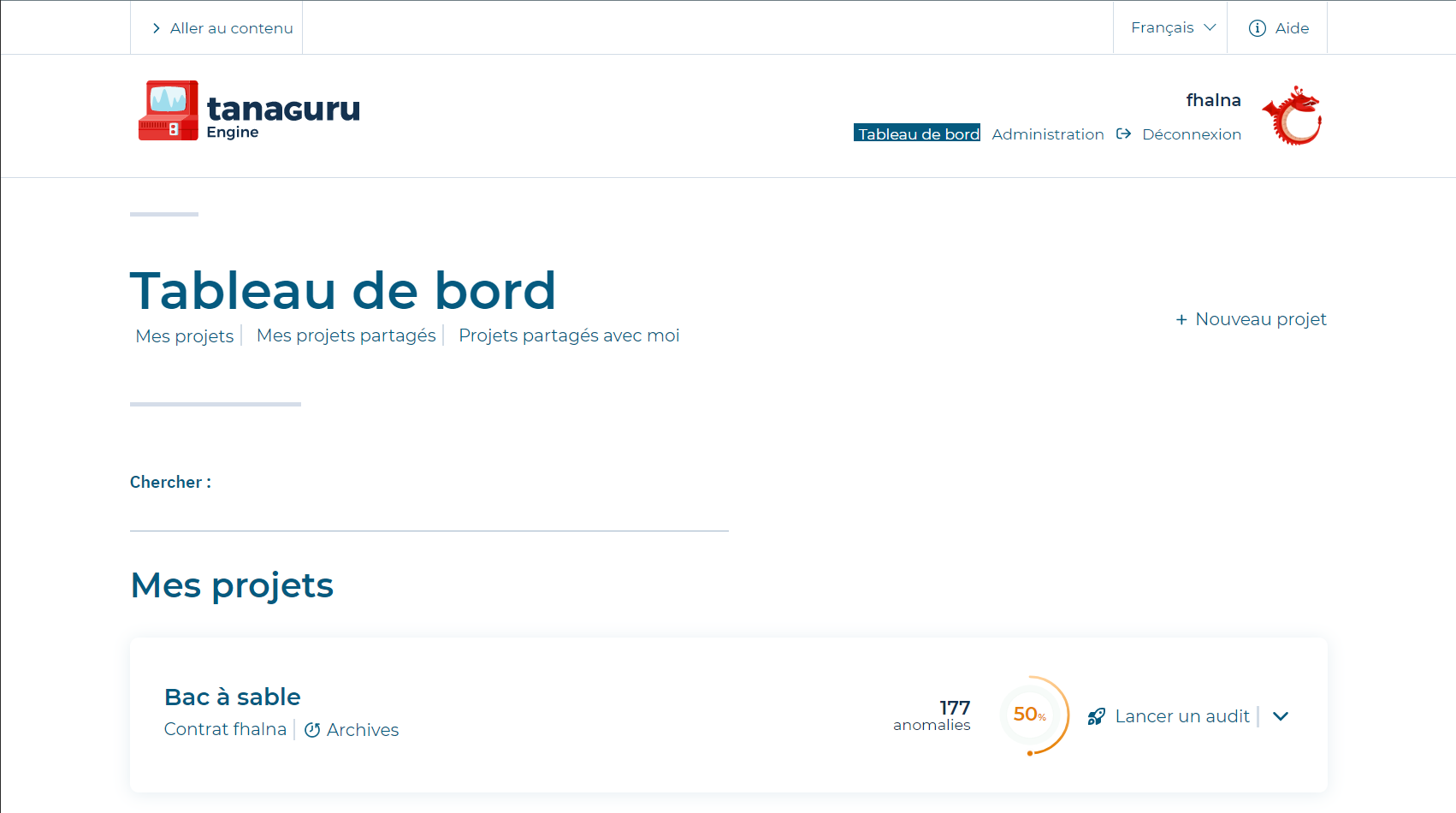
Le tableau de bord permet d'avoir une vision synthétique de vos projets.
|
|
|
|
Il contient :
|
| ... | ... | @@ -39,9 +45,9 @@ Il contient : |
|
|
|
- Un lien pour créer un nouveau projet (si votre rôle le permet)
|
|
|
|
- Et la liste des projets auxquels vous avez accès.
|
|
|
|
|
|
|
|
# Détail d'un projet dans la vue du tableau de bord
|
|
|
|
### Détail d'un projet dans la vue du tableau de bord
|
|
|
|
|
|
|
|
<img src="images/detailprojet.png" />
|
|
|
|
|
|
|
|
|
|
|
|
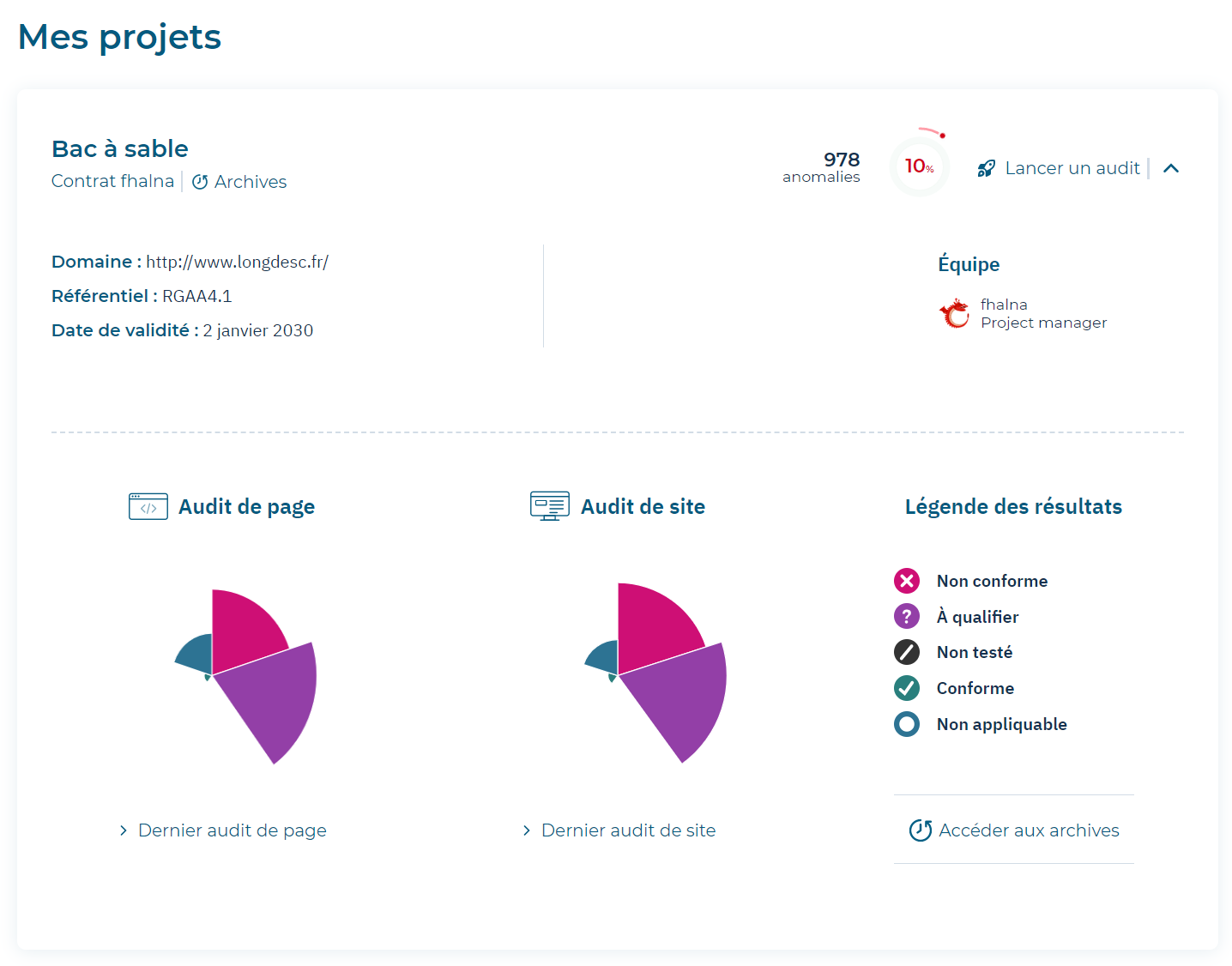
Pour chaque projet, nous avons lees informations suivantes :
|
|
|
|
|
| ... | ... | @@ -64,13 +70,13 @@ Pour chaque projet, nous avons lees informations suivantes : |
|
|
|
* Un rappel des différents types de résultats
|
|
|
|
- Et à nouveau un lien vers les archives du projet.
|
|
|
|
|
|
|
|
# Créer un projet
|
|
|
|
## Créer un projet
|
|
|
|
|
|
|
|
<img src="images/creerprojet.png"/>
|
|
|
|
|
|
|
|
|
|
|
|
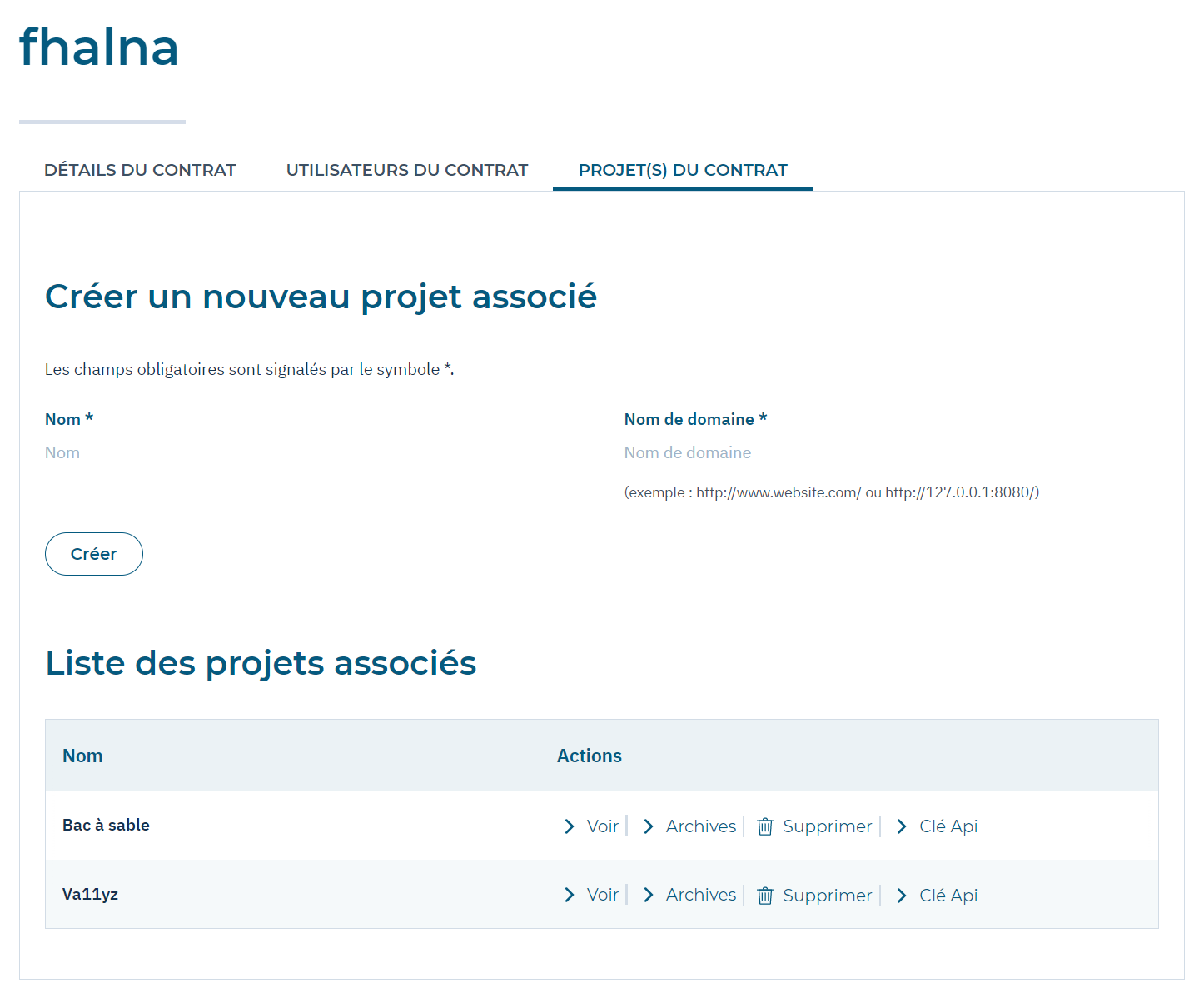
Un projet est créé dans un contrat dans lequel l'utilisateur à un rôle de propriétaire (Contract Owner).
|
|
|
|
|
|
|
|
Pour créer un prket, il est nécessaire de préciser :
|
|
|
|
Pour créer un projet, il est nécessaire de préciser :
|
|
|
|
|
|
|
|
- Le nom du projet que l'on souhaite créer
|
|
|
|
- Le domaine lié à ce projet
|
| ... | ... | @@ -78,20 +84,21 @@ Pour créer un prket, il est nécessaire de préciser : |
|
|
|
|
|
|
|
Sous le formulaire de création du projet, vous avez accès à l'ensemble des projets liés à votre contrat.
|
|
|
|
|
|
|
|
Pour chacun des porjets :
|
|
|
|
Pour chacun des projets :
|
|
|
|
|
|
|
|
- Son nom
|
|
|
|
- Un lien vers le projet
|
|
|
|
- Un lien vers les archives du projet
|
|
|
|
- Un lien pour supprimer le projet
|
|
|
|
- Un bouton pour récupérer la clé API du projet
|
|
|
|
|
|
|
|
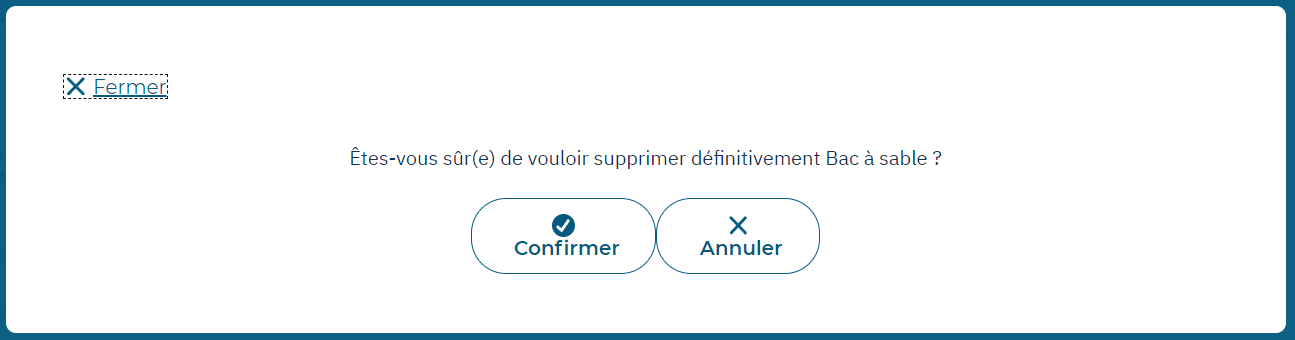
La suppression decra être confirmée avant la suppression définitive du projet :
|
|
|
|
La suppression devra être confirmée avant la suppression définitive du projet :
|
|
|
|
|
|
|
|
<img src="images/suppression.png" />
|
|
|
|
|
|
|
|
|
|
|
|
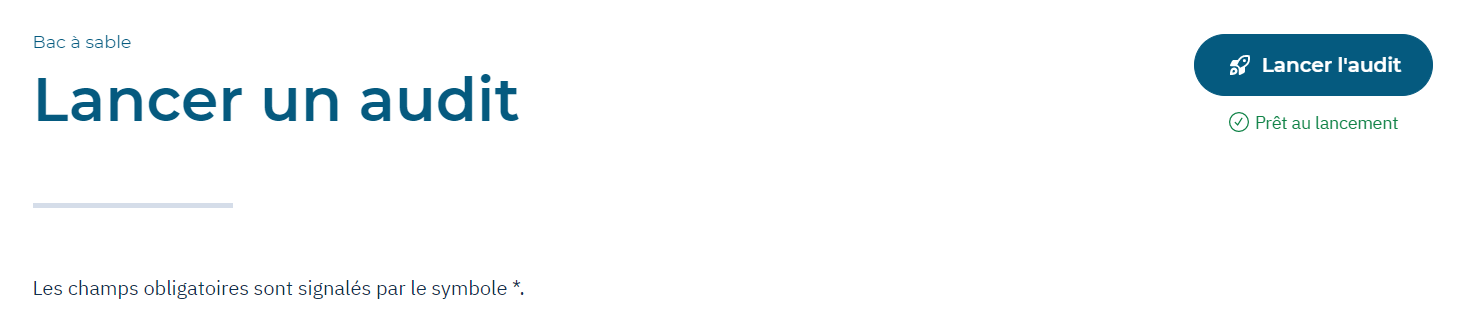
Lancer un audit :
|
|
|
|
|
|
|
|
<img src="images/audit.png"/>
|
|
|
|
|
|
|
|
|
|
|
|
Le haut de la page de lancement d'un audit comporte :
|
|
|
|
|
| ... | ... | @@ -109,9 +116,9 @@ Le reste de la page est définie en plusieurs parties : |
|
|
|
- Le choix du navigateur utilisé pour l'audit
|
|
|
|
- La possibilité de renseigner les informations liées à la sécurité (htaccess)
|
|
|
|
|
|
|
|
# La définition de l'audit
|
|
|
|
## La définition de l'audit
|
|
|
|
|
|
|
|
<img src="images/definitionaudit.png" />
|
|
|
|
|
|
|
|
|
|
|
|
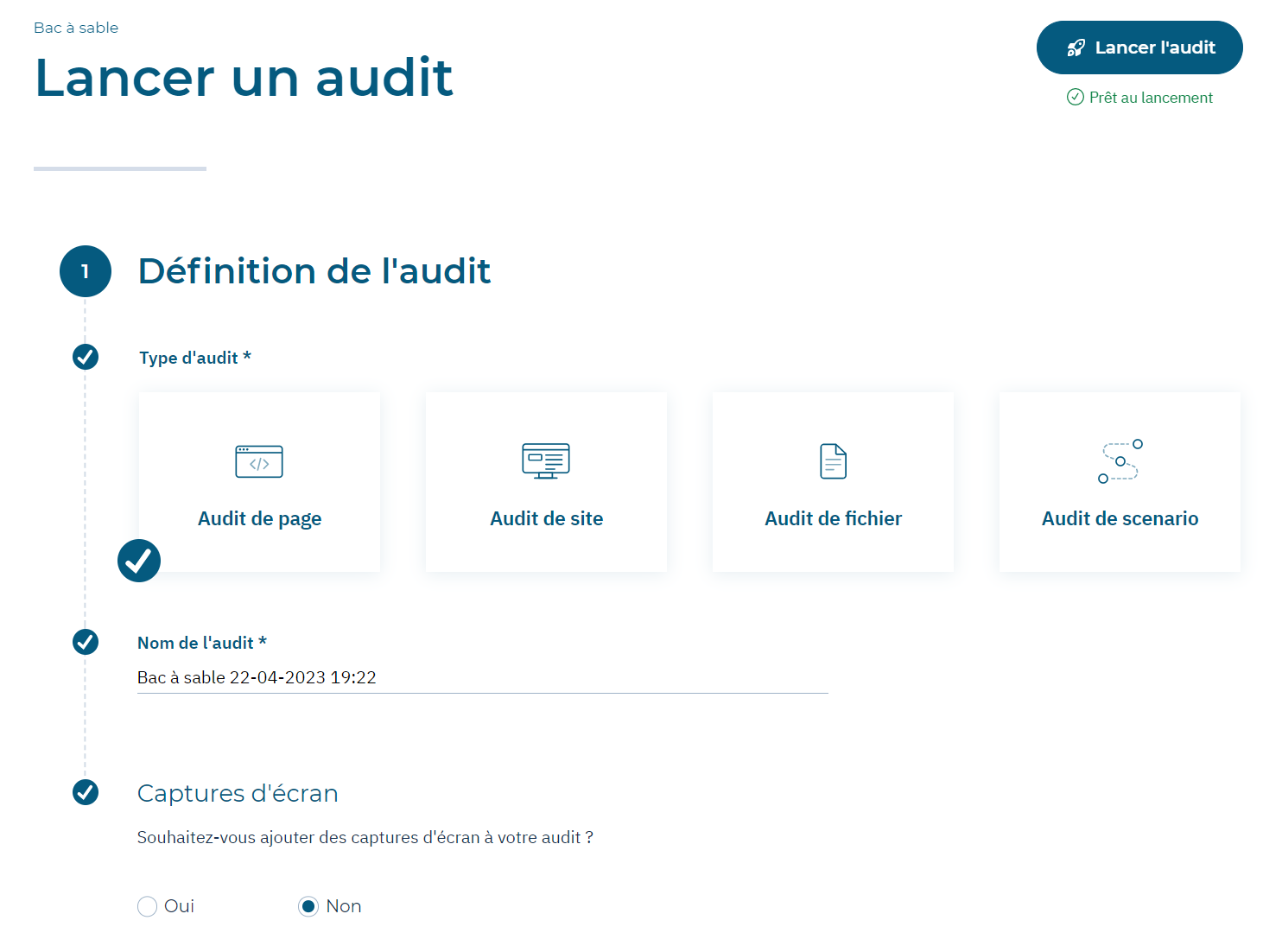
- Cette partie permet de choisir le type d'audit à réaliser (bouton radio) :
|
|
|
|
* Audit de page
|
| ... | ... | @@ -123,10 +130,10 @@ Le reste de la page est définie en plusieurs parties : |
|
|
|
|
|
|
|
- Puis de préciser s'il est nécessaire ou non de réaliser des captures d'écran pendant l'audit
|
|
|
|
|
|
|
|
# Configuration de l'audit en fonction de son type
|
|
|
|
## Configuration de l'audit de page
|
|
|
|
## Configuration de l'audit en fonction de son type
|
|
|
|
### Configuration de l'audit de page
|
|
|
|
|
|
|
|
<img src="images/configauditpage.png"/>
|
|
|
|
|
|
|
|
|
|
|
|
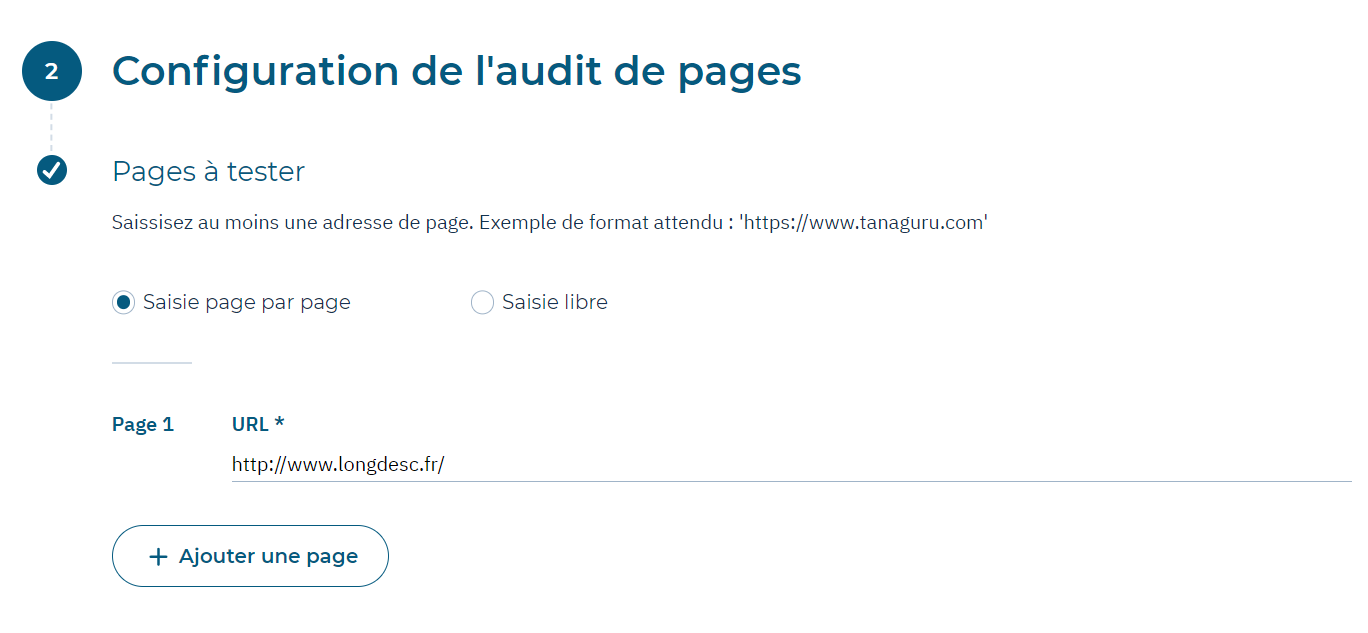
L'audit de page permet de réaliser l'audit d'une page ou d'ensemble de pages.
|
|
|
|
|
| ... | ... | @@ -137,12 +144,11 @@ En fonction du choix de l'audit : |
|
|
|
- "Saisie libre"
|
|
|
|
* Il est nécessaire de fournir une liste de page séparée par un point-virgule. (voir la capture ci-dessous)
|
|
|
|
|
|
|
|
<img src="images/configauditpage2.png"/>
|
|
|
|
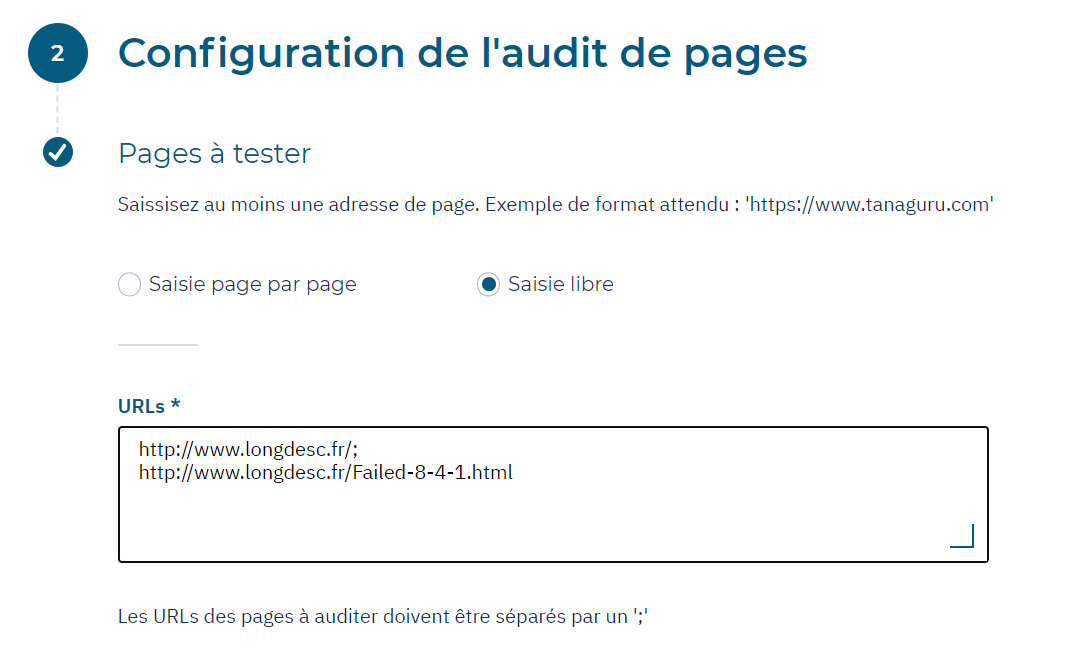
|
|
|
|
|
|
|
|
#
|
|
|
|
## Configuration de l'audit de site
|
|
|
|
### Configuration de l'audit de site
|
|
|
|
|
|
|
|
<img src="images/configauditsite.png"/>
|
|
|
|
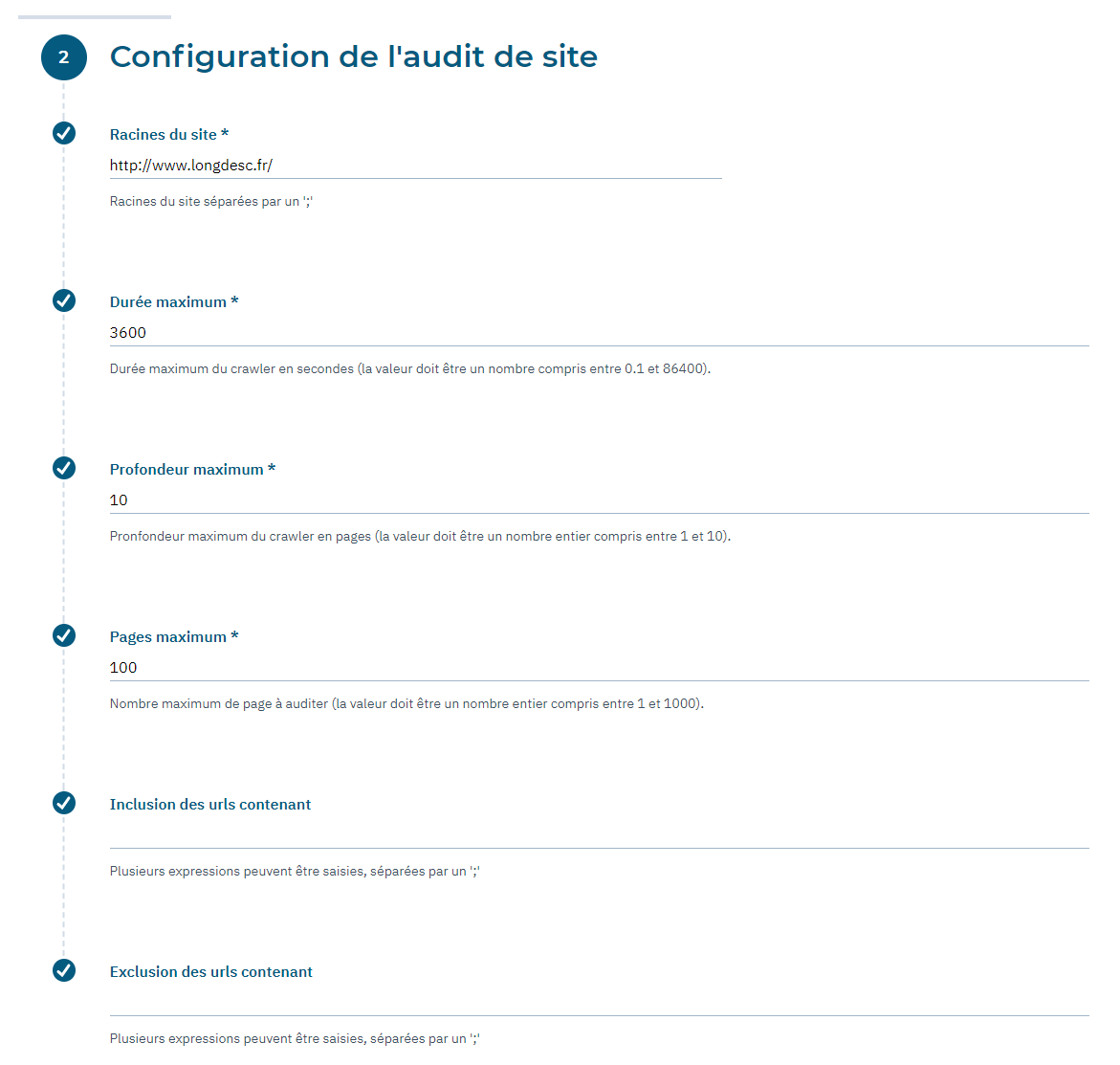
|
|
|
|
|
|
|
|
L'audit de site permet de réaliser l'audit en parcourant automatiquement les pages de votre site (pages accessibles sans identification à un service).
|
|
|
|
|
| ... | ... | @@ -158,10 +164,9 @@ Pour réaliser un audit de site, il est nécessaire de fournir les informations |
|
|
|
- Les champs exclusion des URL contenant
|
|
|
|
* Une chaîne ou des chaînes de caractères qui ne doit pas être présente dans l'URL
|
|
|
|
|
|
|
|
#
|
|
|
|
## Configuration de l'audit d'un fichier
|
|
|
|
### Configuration de l'audit d'un fichier
|
|
|
|
|
|
|
|
<img src="images/configauditfichier.png"/>
|
|
|
|
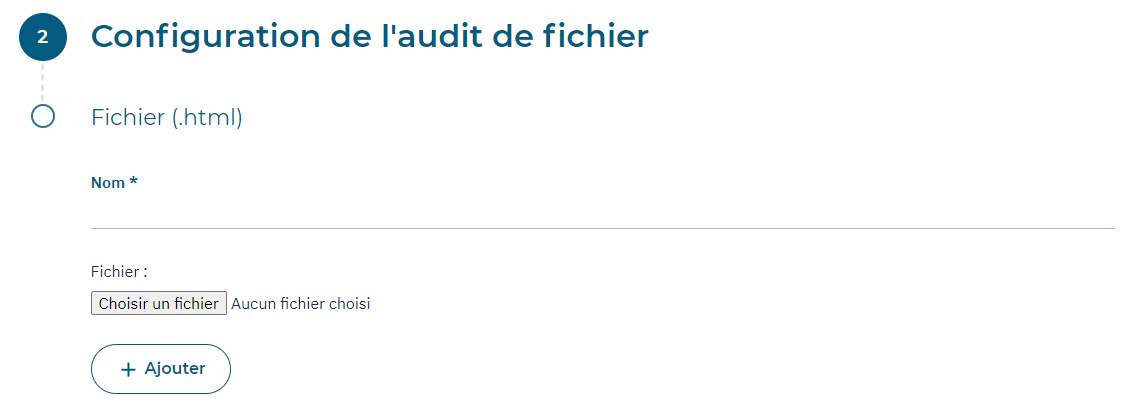
|
|
|
|
|
|
|
|
L'audit de fichier permet de réaliser l'audit de ficchier HTML.
|
|
|
|
|
| ... | ... | @@ -173,19 +178,17 @@ Il est nécessaire de : |
|
|
|
- Sélectionner le fichier à auditer
|
|
|
|
* En sélectionnat le bouton radio correspondant
|
|
|
|
|
|
|
|
<img src="images/configauditfichier2.png"/>
|
|
|
|
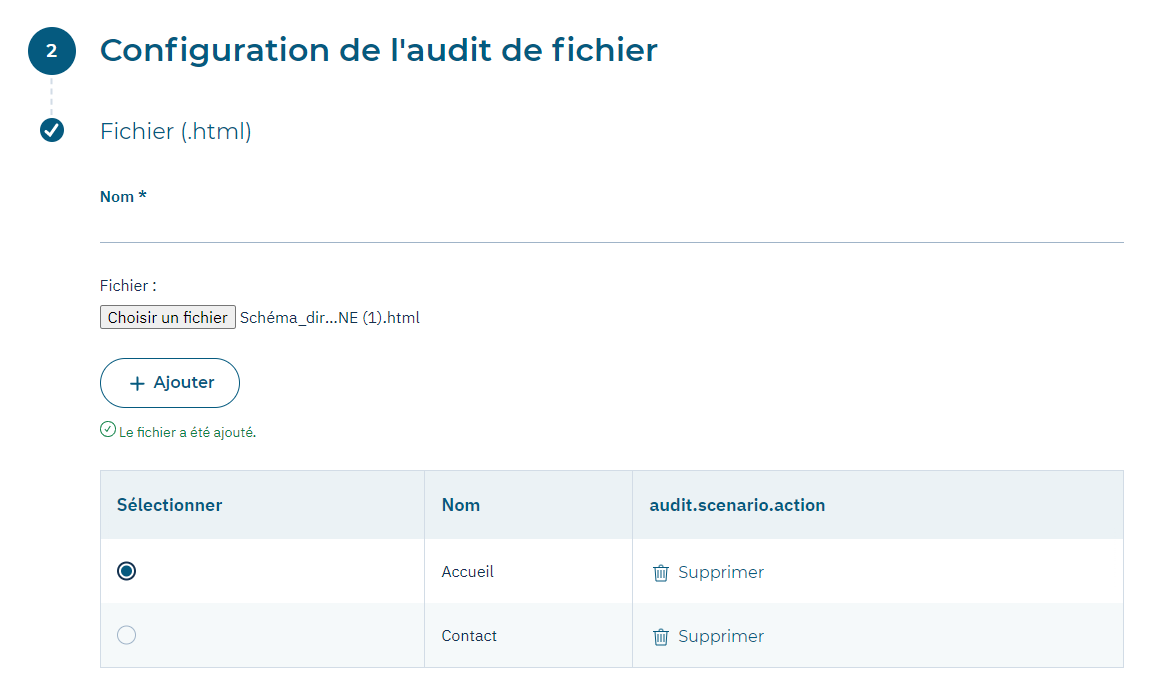
|
|
|
|
|
|
|
|
#
|
|
|
|
## Configuration de l'audit de scénario
|
|
|
|
### Configuration de l'audit de scénario
|
|
|
|
|
|
|
|
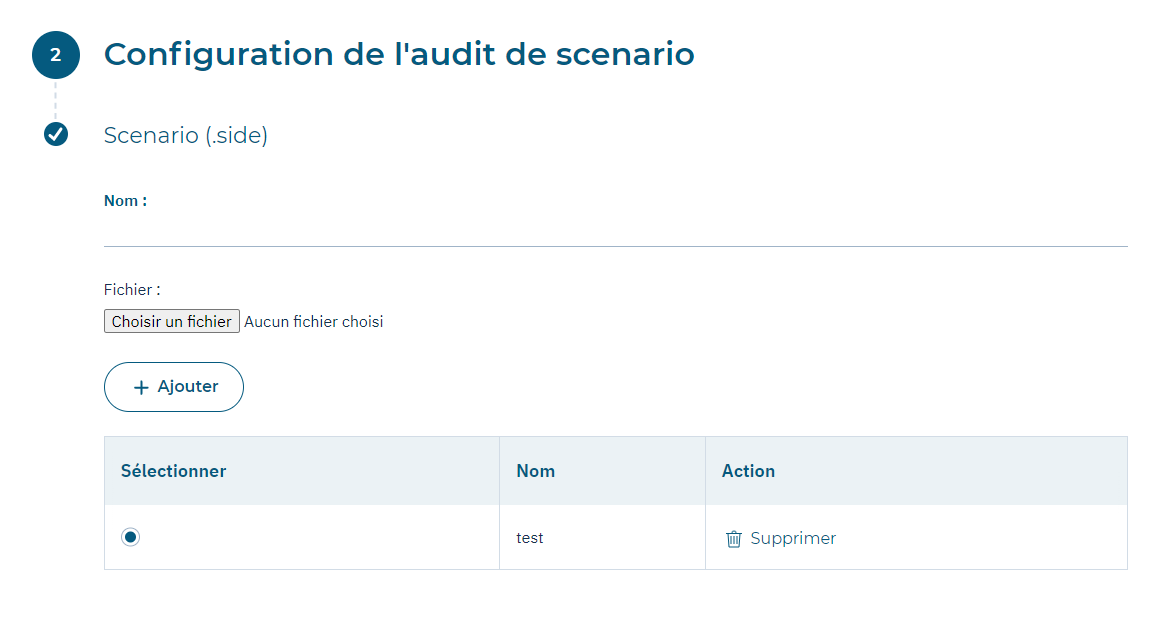
<img src="images/configauditscenario.png"/>
|
|
|
|
|
|
|
|
|
|
|
|
L'audit de scénario permet d'audit des services web, des parcours d'achat ou des pages accessibles uniquement à des utilisateurs connectés.
|
|
|
|
|
|
|
|
Tanaguru 2020 utilise des scénarios ayant pour extension .side générés par les extensions chrome ou Firefox "Slénium IDE" :
|
|
|
|
|
|
|
|
- [Selenium IDE - Chrome Web Store](https://chrome.google.com/webstore/detail/selenium-ide/mooikfkahbdckldjjndioackbalphokd?hl=en)
|
|
|
|
|
|
|
|
- [Selenium IDE - Get this extension for Firefox (en-US)](https://addons.mozilla.org/en-US/firefox/addon/selenium-ide/)
|
|
|
|
|
|
|
|
Il est nécessaire de :
|
| ... | ... | @@ -196,11 +199,9 @@ Il est nécessaire de : |
|
|
|
- Sélectionner le fichier à auditer
|
|
|
|
* En sélectionnant le bouton radio correspondant
|
|
|
|
|
|
|
|
<img src="images/configauditscenario2.png"/>
|
|
|
|
## Le choix du ou des référentiels
|
|
|
|
|
|
|
|
# Le choix du ou des référentiels
|
|
|
|
|
|
|
|
<img src="images/choixreferentiel.png"/>
|
|
|
|
|
|
|
|
|
|
|
|
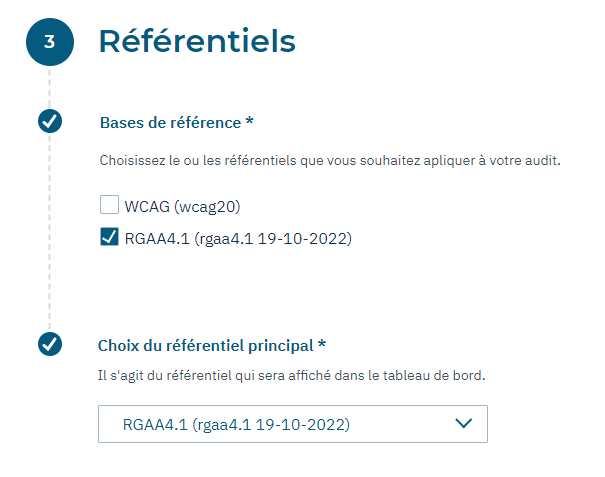
Dans Tanaguru 2020, il est possible de sélectionner un ou plusieurs référentiels lors de l'exécution d'un audit.
|
|
|
|
|
| ... | ... | @@ -213,7 +214,7 @@ Il est nécessaire de choisir : |
|
|
|
|
|
|
|
# Le choix de la résolution de la fenêtre d'audit
|
|
|
|
|
|
|
|
<img src="images/choixresolution.png"/>
|
|
|
|
|
|
|
|
|
|
|
|
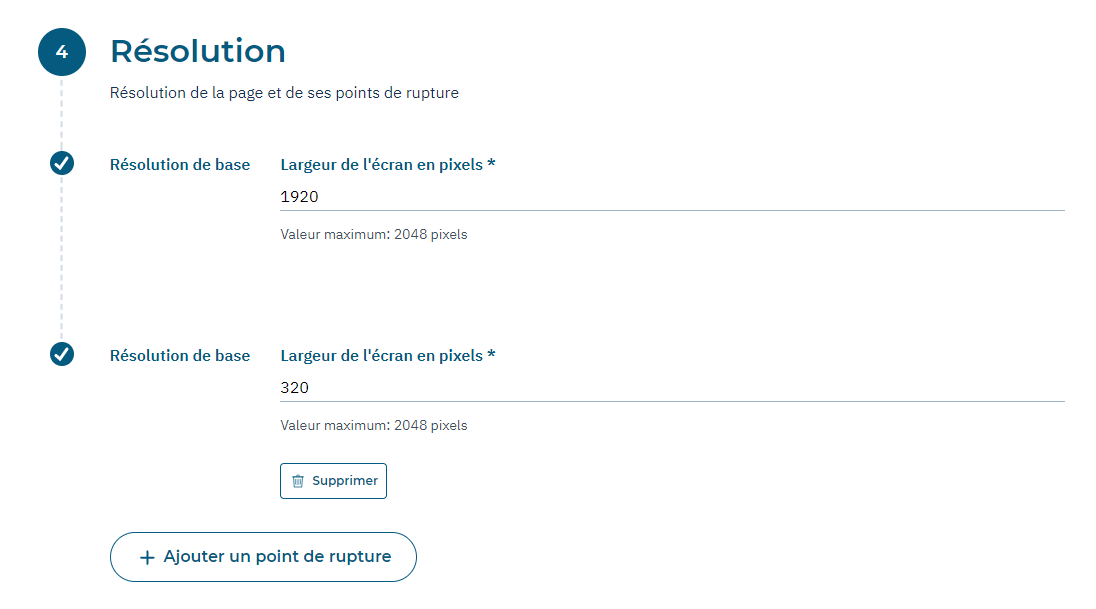
Dans Tanaguru 2020, il est possible de définir la résolution de l'écran, mais également de lancer l'audit selon plusieurs résolutions (correspondantes aux "points de rupture" de votre application).
|
|
|
|
|
| ... | ... | @@ -221,7 +222,7 @@ Il est nécessaire de choisir à minima une résolution (par défaut 1920) et de |
|
|
|
|
|
|
|
# La gestion de temps d'attente avant audit
|
|
|
|
|
|
|
|
<img src="images/tempsattente.png"/>
|
|
|
|
|
|
|
|
|
|
|
|
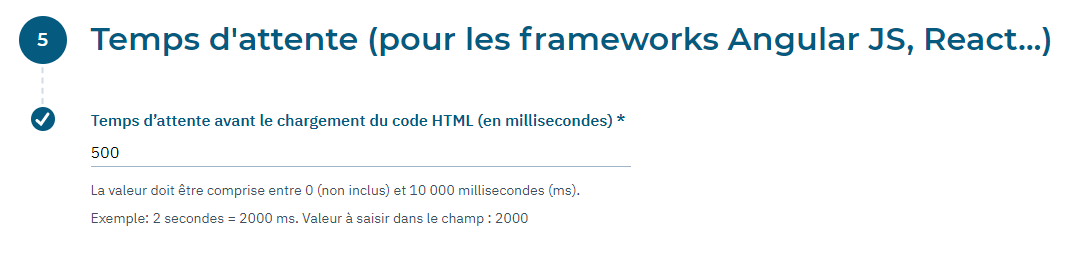
Lorsque les sites ou les applications sont développés avec des Framework JS (angular JS, React), le chargement de la page se fait dynamiquement, chargement de la base du dom puis des événements JS. Tanaguru peut alors auditer uniquement la base du dom.
|
|
|
|
|
| ... | ... | @@ -229,7 +230,7 @@ En fixant un "temps d'attente" plus long, il est alors possible de décaler le l |
|
|
|
|
|
|
|
# Le choix du navigateur
|
|
|
|
|
|
|
|
<img src="images/choixnavigateur.png"/>
|
|
|
|
|
|
|
|
|
|
|
|
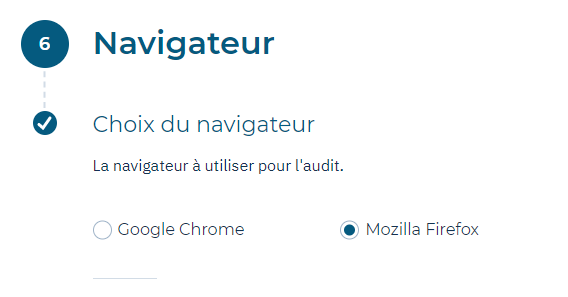
Dans Tanaguru 2020, il est maintenant possible de choisir le navigateur qui servira à récupérer le HTML généré.
|
|
|
|
|
| ... | ... | @@ -238,18 +239,18 @@ Il est alors nécessaire de choisir par les navigateurs suivants: |
|
|
|
- Google Chrome
|
|
|
|
- Mozilla Firefox
|
|
|
|
|
|
|
|
# La gestion des Htaccess
|
|
|
|
## La gestion des Htaccess
|
|
|
|
|
|
|
|
<img src="images/gestionhtaccess.png"/>
|
|
|
|
|
|
|
|
|
|
|
|
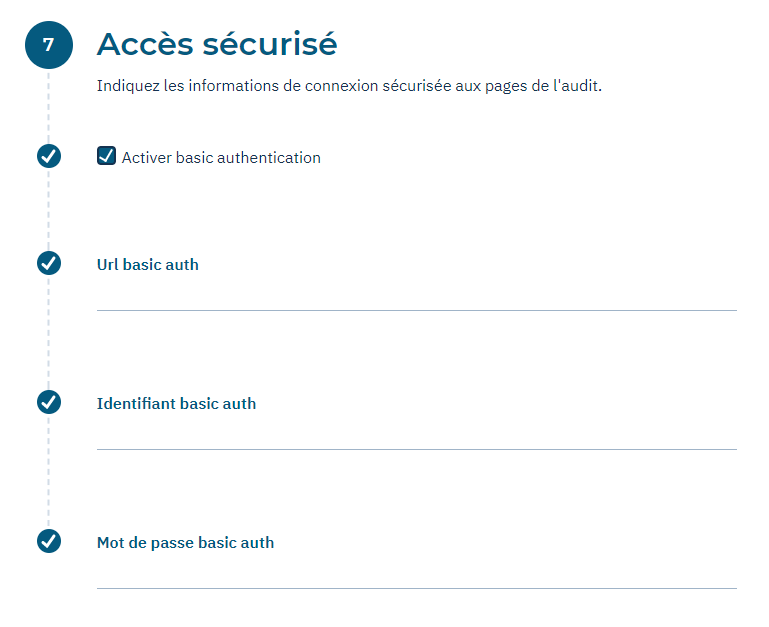
Dans Tanaguru 2020 il est maintenant possible de gérer la sécurité des pages protégées dans Gtaccess dans la configuration de l'audit.
|
|
|
|
|
|
|
|
Pour cela il est nécessaire de remplir les champs utilisateur, Mot de passe. Si la page de connexion n'est pas incluse dans les pages à tester (renseignées en section 2), il est nécessaire également de remplir le champ URL.
|
|
|
|
|
|
|
|
# Suivre le lancement d'un audit (détail de l'audit)
|
|
|
|
## Systèmes d'onglets
|
|
|
|
## Suivre le lancement d'un audit (détail de l'audit)
|
|
|
|
### Systèmes d'onglets
|
|
|
|
|
|
|
|
<img src="images/systemeonglet.png"/>
|
|
|
|

|
|
|
|
|
|
|
|
A l'initialisation de l'audit, seul l'onglet logs est disponible.
|
|
|
|
|
| ... | ... | @@ -269,15 +270,13 @@ Le statut de l'audit est stipulé à la fin du nom de l'audit. Ce statut à 4 va |
|
|
|
- Terminé
|
|
|
|
- Erreur (si l'audit a échoué)
|
|
|
|
|
|
|
|
#
|
|
|
|
## Paramètre de l'audit
|
|
|
|
|
|
|
|
<img src="images/parametreaudit.png"/>
|
|
|
|
|
|
|
|
|
|
|
|
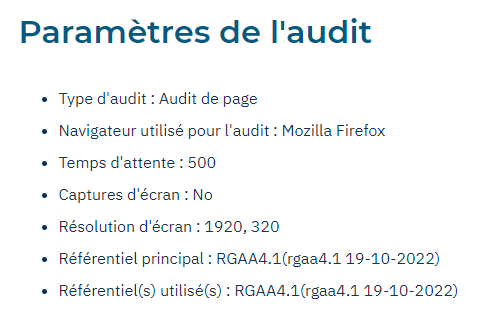
Les paramètres de l'audit sont une synthèse de l'ensemble des paramètres utilisés au lancement de l'audit:
|
|
|
|
|
|
|
|
- Type d'audits:
|
|
|
|
|
|
|
|
* Pages
|
|
|
|
* Site
|
|
|
|
* Fichiers
|
| ... | ... | @@ -288,10 +287,9 @@ Les paramètres de l'audit sont une synthèse de l'ensemble des paramètres util |
|
|
|
- Résolutions de la page du webdriver
|
|
|
|
- Détails spécifiques aux types d'audits
|
|
|
|
|
|
|
|
#
|
|
|
|
## Liste des pages auditées
|
|
|
|
|
|
|
|
<img src="images/listepageaudit.png"/>
|
|
|
|
|
|
|
|
|
|
|
|
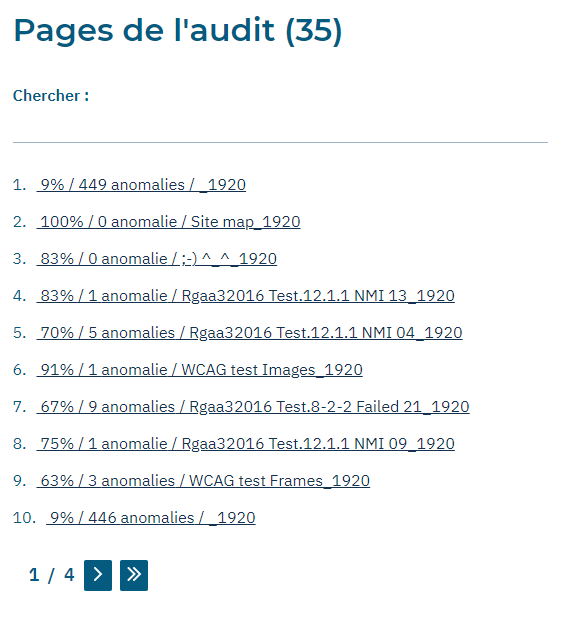
Un audit comporte une ou plusieurs pages, voire une page dans plusieurs résolutions (spécifier par la mention_1920 dans la capture ci-dessus).
|
|
|
|
|
| ... | ... | @@ -307,19 +305,18 @@ Lorsque la liste des pages est supérieures à 10, la liste suivie est suivie d' |
|
|
|
|
|
|
|
Cette indication est suivie d'un bouton page suivante et d'un bouton d'accès à la dernière page.
|
|
|
|
|
|
|
|
#
|
|
|
|
## Historique des actiones réalisées lors de l'audit
|
|
|
|
## Historique des actions réalisées lors de l'audit
|
|
|
|
|
|
|
|
<img src="images/historiqueaudit.png"/>
|
|
|
|
|
|
|
|
|
|
|
|
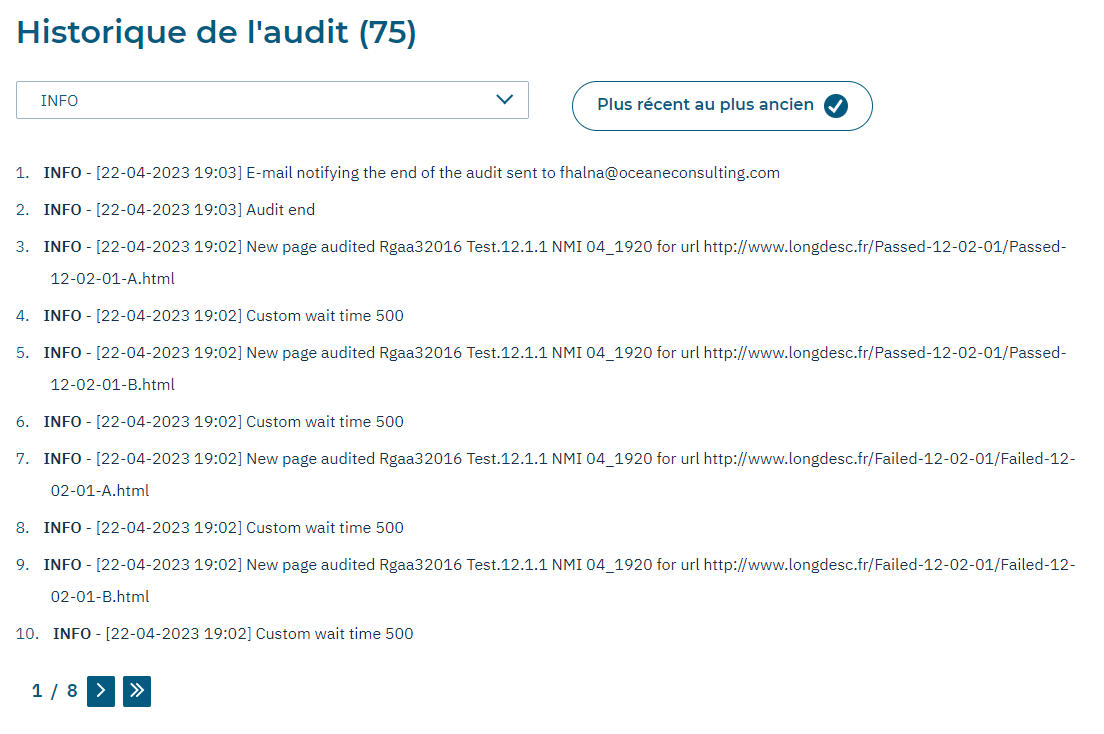
L'historique de l'audit est contitué de l'ensemble des actions réalisées par Tanaguru Engine pour lancer l'ensemble des actions.
|
|
|
|
|
|
|
|
Ces informations sont précieuses si jamais un audit échoue.
|
|
|
|
|
|
|
|
# Onglet Synthèse (lors d'un audit de plusieurs pages)
|
|
|
|
## La cartouche
|
|
|
|
## Onglet Synthèse (lors d'un audit de plusieurs pages)
|
|
|
|
### La cartouche
|
|
|
|
|
|
|
|
<img src="images/cartouche.png"/>
|
|
|
|
|
|
|
|
|
|
|
|
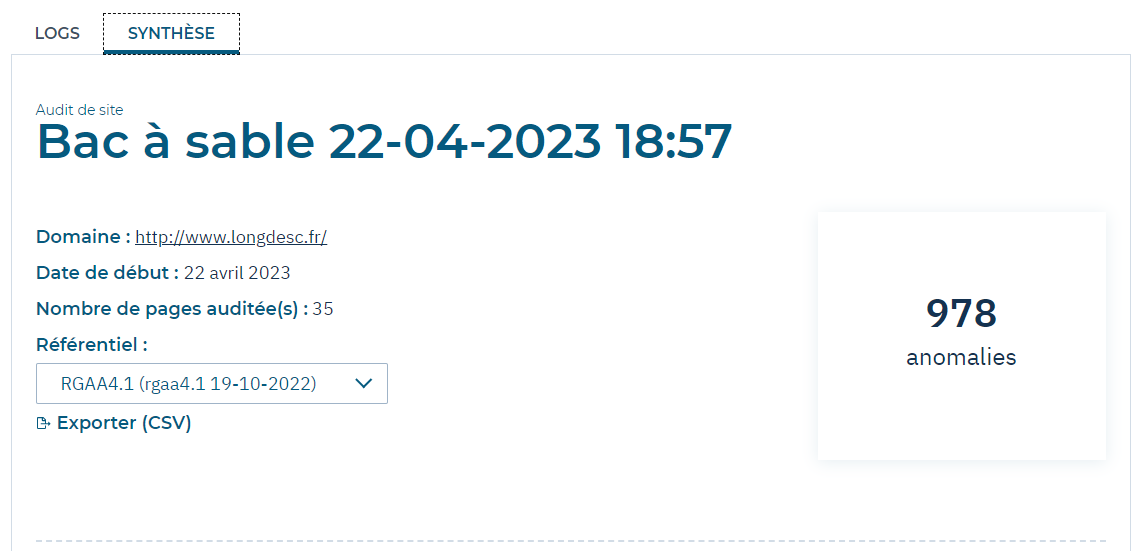
La cartouche est constituée de plusieurs éléments:
|
|
|
|
|
| ... | ... | @@ -331,10 +328,9 @@ La cartouche est constituée de plusieurs éléments: |
|
|
|
- Le Tanaguru meter, ratio entre les tests validés et les tests invalidés (à l'échelle de l'éechantillon)
|
|
|
|
- Le nombre d'anomalies (nombre d'occurences des tests invalidés du référentiel)
|
|
|
|
|
|
|
|
#
|
|
|
|
## La vue d'ensemble de l'audit
|
|
|
|
### La vue d'ensemble de l'audit
|
|
|
|
|
|
|
|
<img src="images/vuedensembleaudit.png"/>
|
|
|
|
|
|
|
|
|
|
|
|
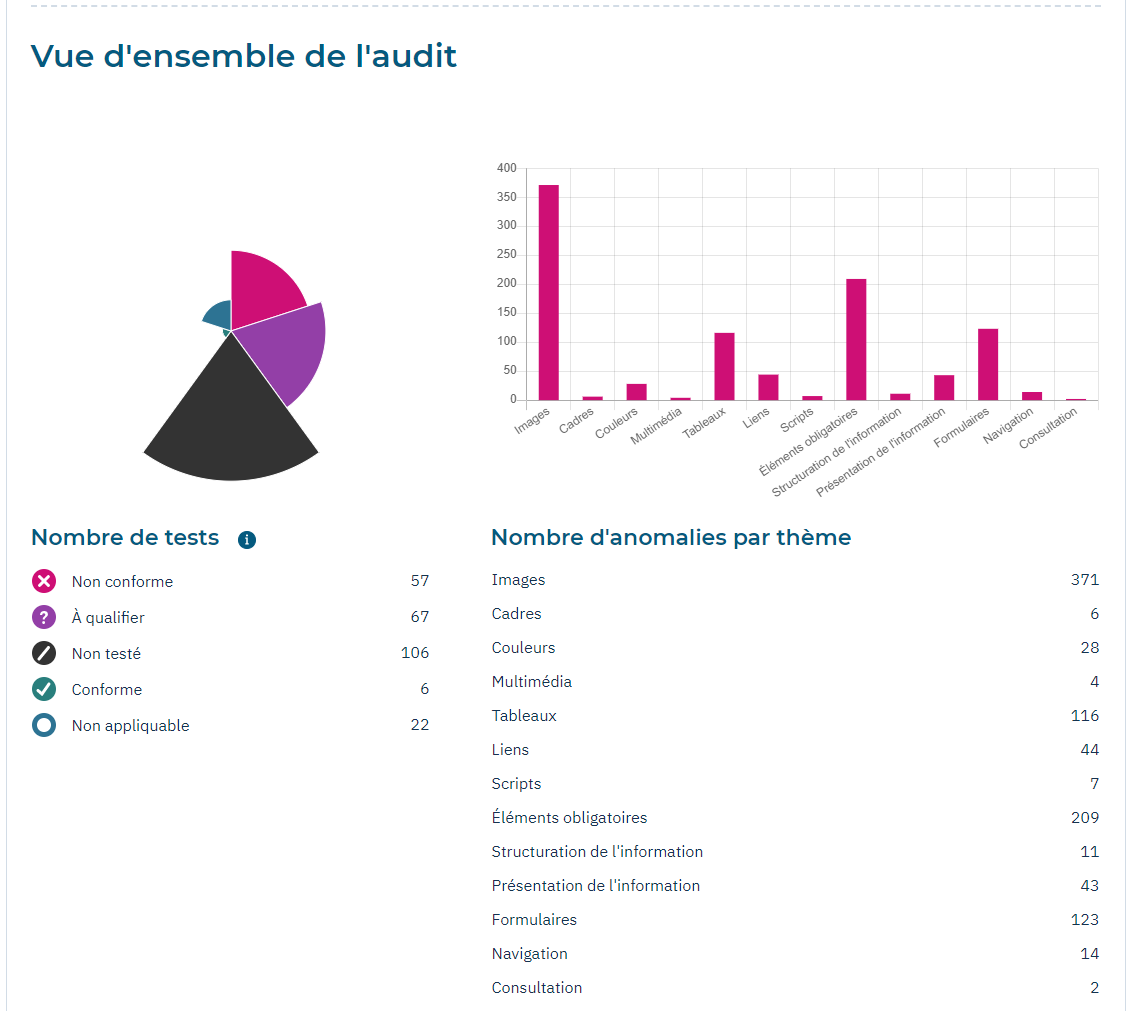
La vue d'ensemble de l'audit permet de mieux visualiser les typologies d'anomalies:
|
|
|
|
|
| ... | ... | @@ -343,14 +339,12 @@ La vue d'ensemble de l'audit permet de mieux visualiser les typologies d'anomali |
|
|
|
* A qualifier: test dont une partie peut être automatisée, mais qui nécessite une décision humaine
|
|
|
|
* Conforme: test décidable qui valide l'accessibilité
|
|
|
|
* Non applicable: test dont le périmètre applicable n'est pas présent dans l'audit
|
|
|
|
|
|
|
|
- Pour chaque typologie de résultats, le nombre de tests convernés
|
|
|
|
- La répartition des occurences d'anomalies par thématique du RGAA
|
|
|
|
|
|
|
|
#
|
|
|
|
## Le récapitulatif des pages auditées
|
|
|
|
### Le récapitulatif des pages auditées
|
|
|
|
|
|
|
|
<img src="images/recappageaudit.png"/>
|
|
|
|
|
|
|
|
|
|
|
|
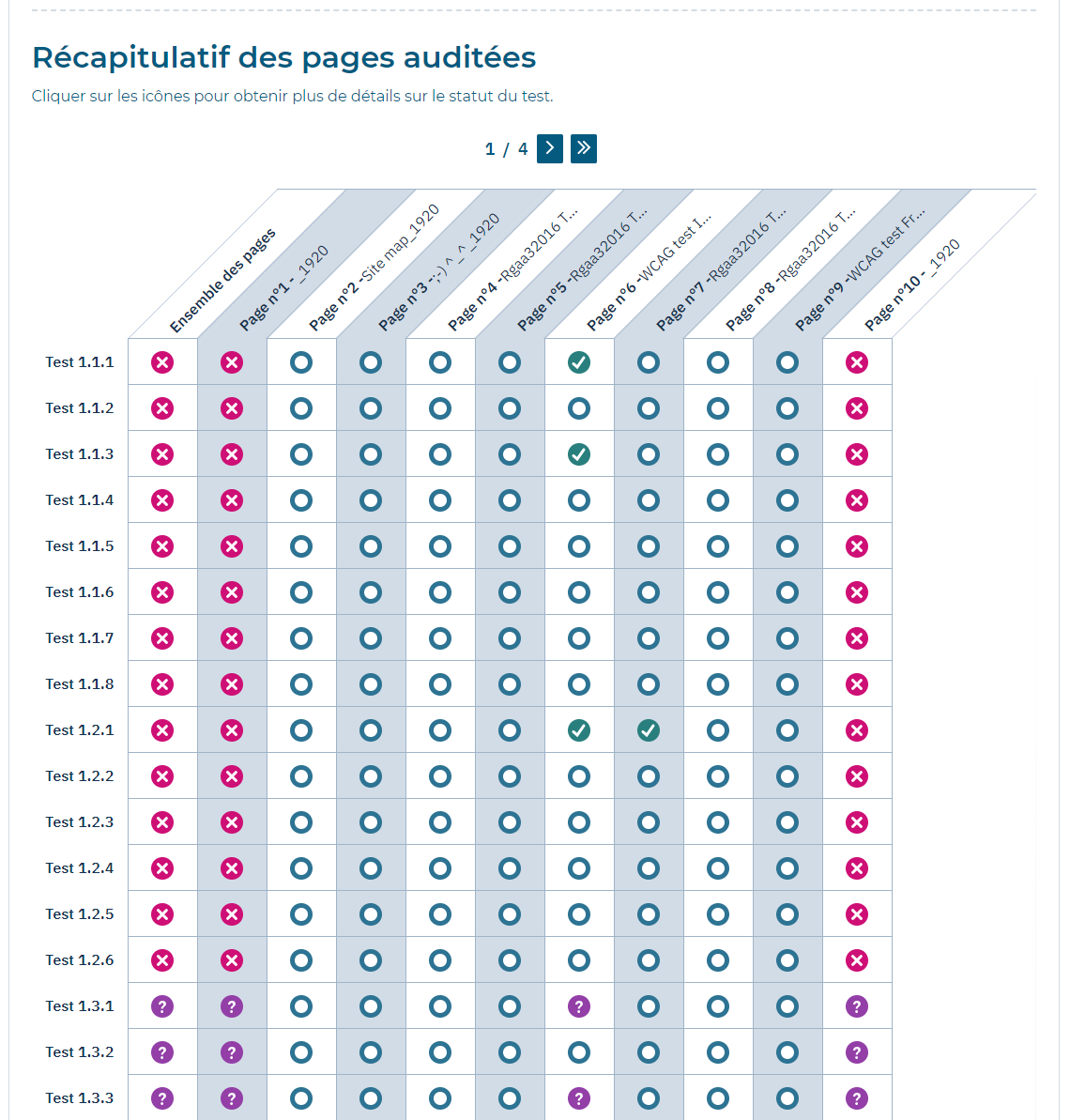
Ce récapitulatif permet d’avoir rapidement une vue des éléments invalidés.
|
|
|
|
|
| ... | ... | @@ -362,19 +356,19 @@ Dans les cellules la typologie de résultat selon le référentiel utilisé. On |
|
|
|
|
|
|
|
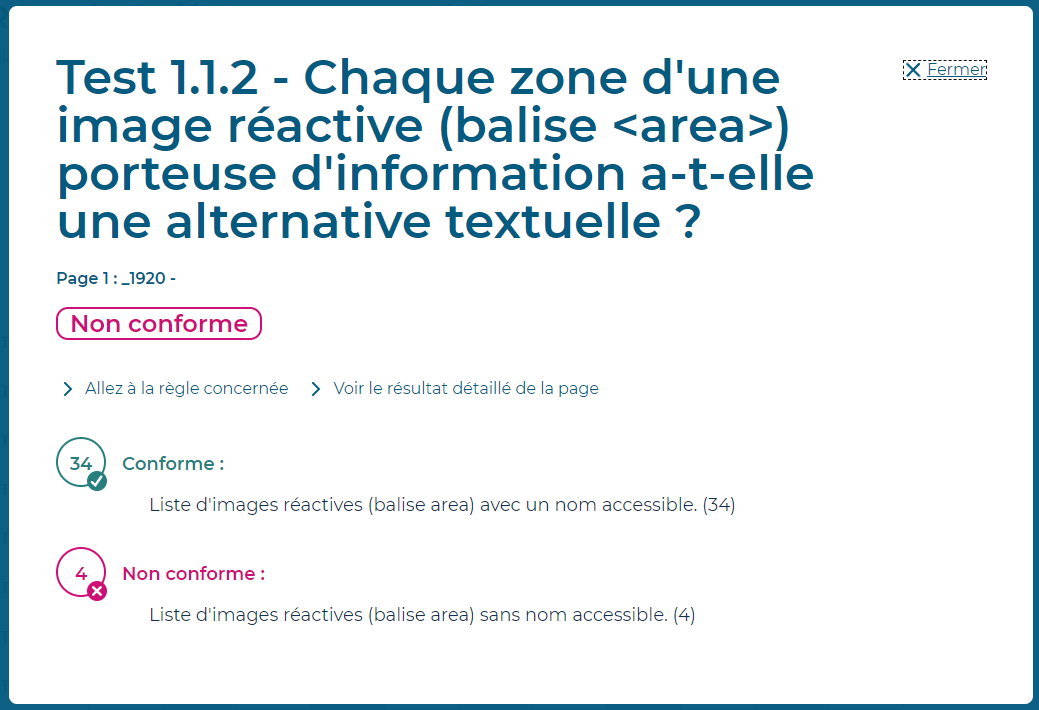
Les cellules sont cliquables et permettent d’afficher les détails du test
|
|
|
|
|
|
|
|
<img src="images/detailstest.png"/>
|
|
|
|
|
|
|
|
|
|
|
|
Dans cet exemple, le test 1.1.1, le test est validé par un des tests du référentiel et invalidé par un autre.
|
|
|
|
Dans cet exemple, le test 1.1.2, le test est validé par un 34 éléments et invalidé par quatre autres dans la page.
|
|
|
|
|
|
|
|
Le statut général est affiché ainsi que le lien vers la règle concernée (page détaillée de l’audit contenant l’anomalie).
|
|
|
|
|
|
|
|
# Le résultat détaillé d'un audit
|
|
|
|
## Le résultat détaillé d'un audit
|
|
|
|
|
|
|
|
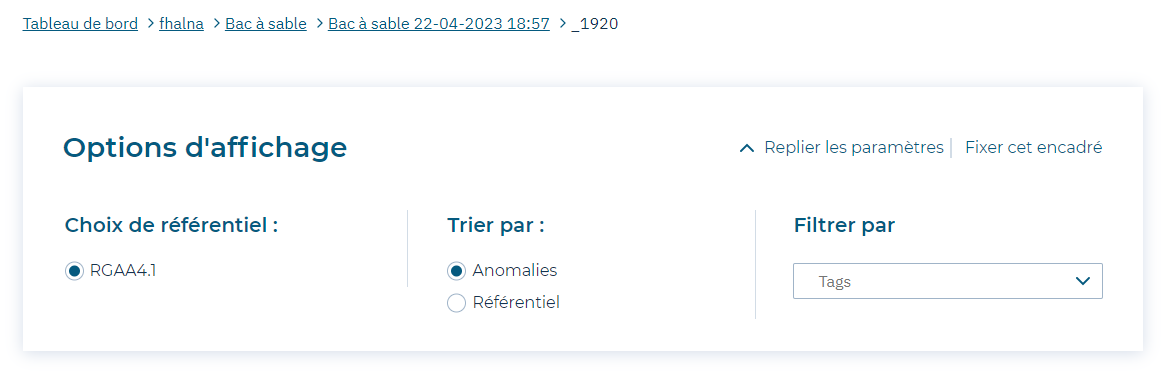
La page de résultat détaillé d'une page permet de voir le détail des anomalies de la page.
|
|
|
|
|
|
|
|
## Options d'affichage
|
|
|
|
### Options d'affichage
|
|
|
|
|
|
|
|
<img src="images/optionaffichage.png"/>
|
|
|
|
|
|
|
|
|
|
|
|
L'encart option d'affichage est constitué de plusieurs éléments:
|
|
|
|
|
| ... | ... | @@ -388,10 +382,9 @@ L'encart option d'affichage est constitué de plusieurs éléments: |
|
|
|
|
|
|
|
L'ensemble de ces options impactant dynamiquement les données de la page.
|
|
|
|
|
|
|
|
#
|
|
|
|
## La cartouche
|
|
|
|
### La cartouche
|
|
|
|
|
|
|
|
<img src="images/cartouchedetailaudit.png"/>
|
|
|
|
|
|
|
|
|
|
|
|
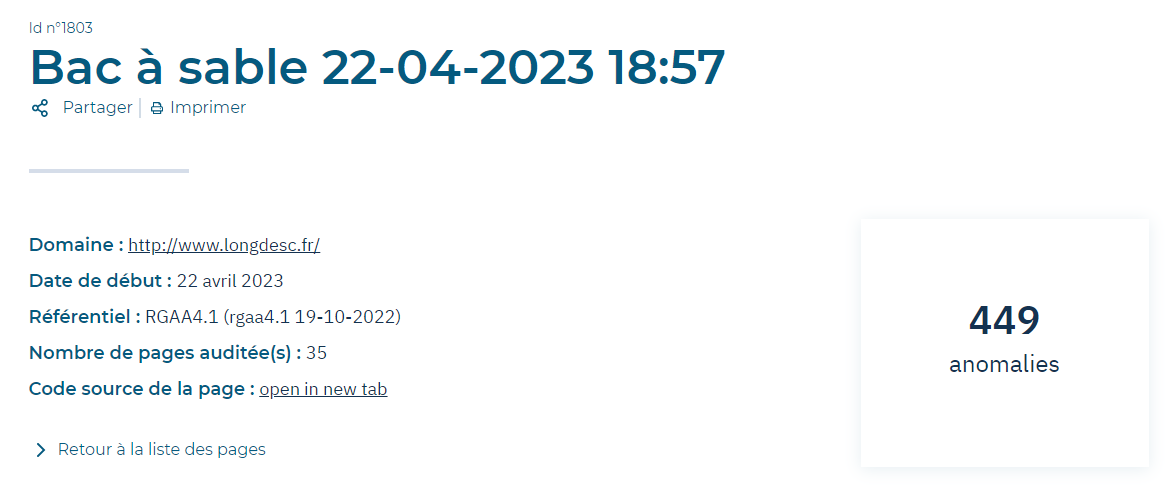
La cartouche est constituée de plusieurs éléments:
|
|
|
|
|
| ... | ... | @@ -406,10 +399,9 @@ La cartouche est constituée de plusieurs éléments: |
|
|
|
- Le Tanaguru meter, ratio entre les tests validés et les tests invalidés de la page. Attention le Tanaguru meter n'est disponible que dans la vue "référentiel".
|
|
|
|
- Le nombre d'anomalies (nombre d'occurences des tests invalidés du référentiel)
|
|
|
|
|
|
|
|
#
|
|
|
|
## La vue d'ensemble de l'audit
|
|
|
|
### La vue d'ensemble de l'audit de la page
|
|
|
|
|
|
|
|
<img src="images/vueensembleaudit.png"/>
|
|
|
|
|
|
|
|
|
|
|
|
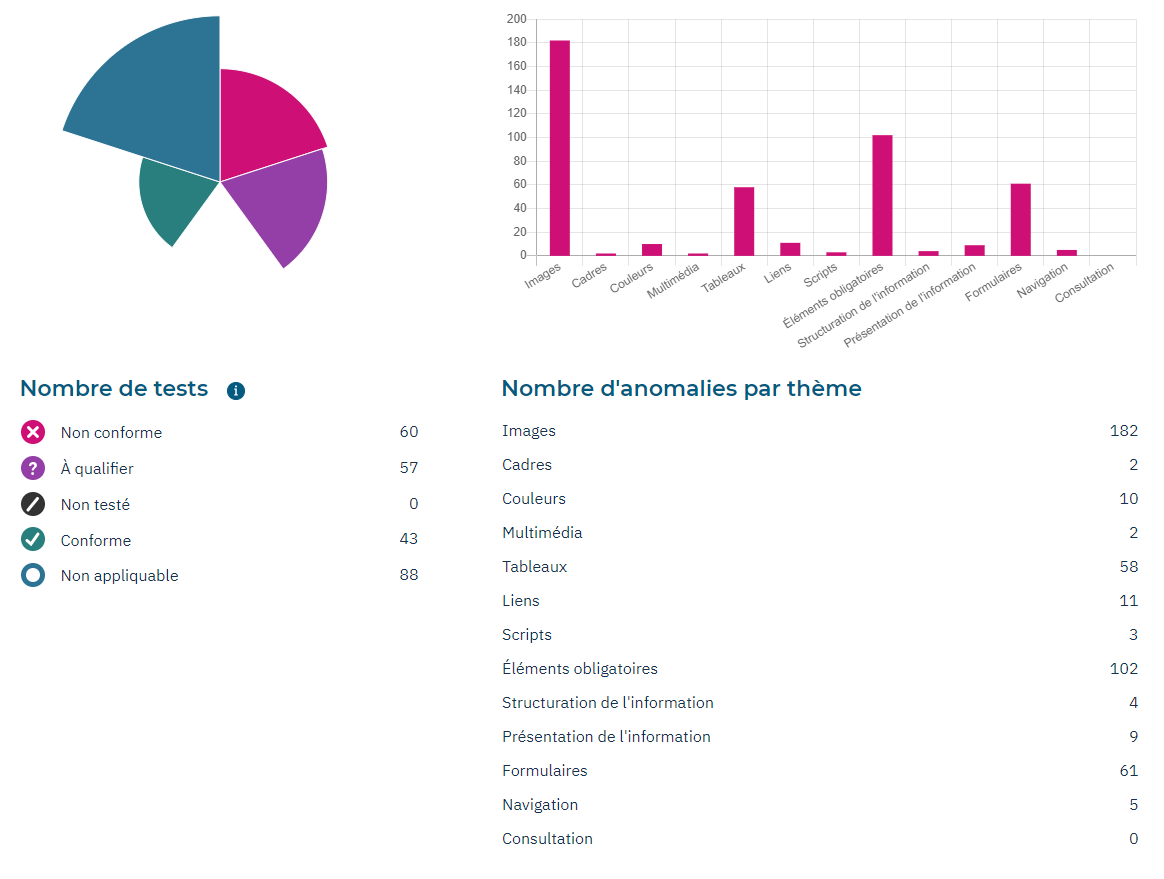
La vue d'ensemble de l'audit permet de mieux visualiser les typologies d'anomalies:
|
|
|
|
|
| ... | ... | @@ -423,9 +415,261 @@ La vue d'ensemble de l'audit permet de mieux visualiser les typologies d'anomali |
|
|
|
- Pour chaque typologie de résultats, le nombre de tests concernés
|
|
|
|
- La répartition des occurrences d'anomalie par thématique du RGAA
|
|
|
|
|
|
|
|
# Les résultats détaillés de l'audit
|
|
|
|
## Les résultats détaillés par anomalie
|
|
|
|
|
|
|
|
|
|
|
|
## Les résultats détaillés de l'audit
|
|
|
|
### Les résultats détaillés par anomalie
|
|
|
|
|
|
|
|
|
|
|
|
|
|
|
|
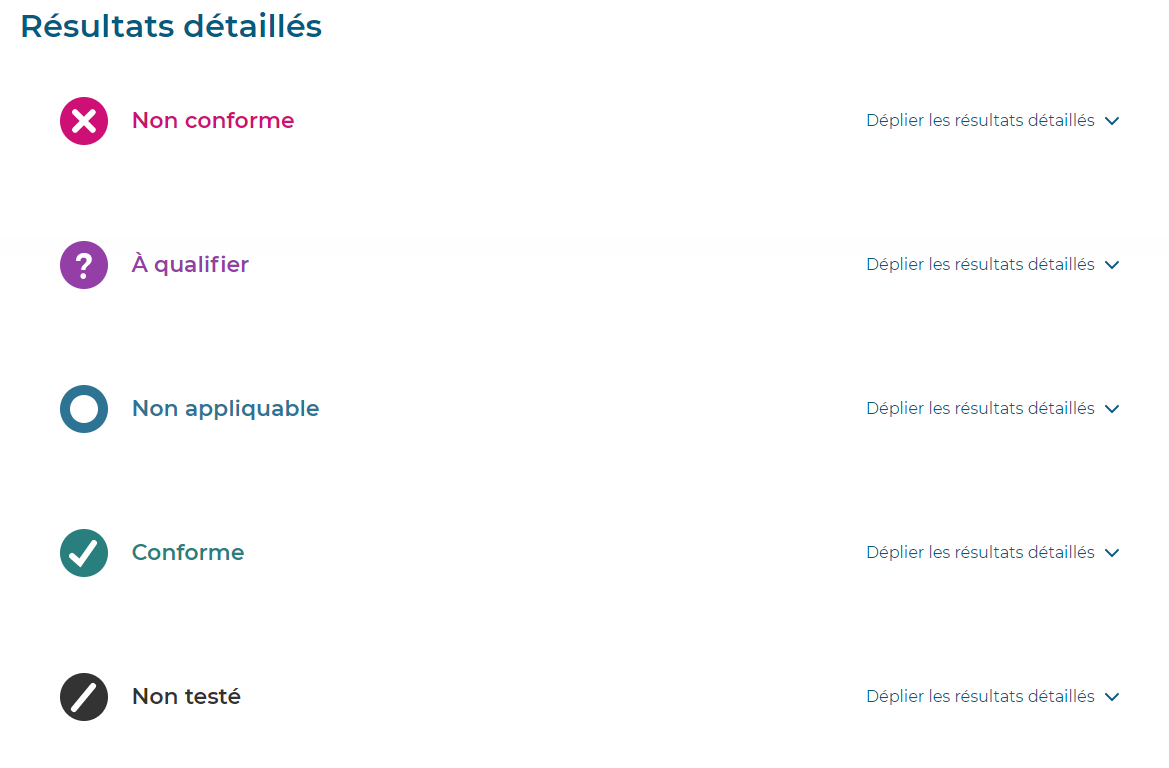
L’affichage des résultats par anomalie s’affranchit de la structure des référentiels, cet affichage classe par typologie de résultat les informations :
|
|
|
|
- Non conforme
|
|
|
|
- À qualifier
|
|
|
|
- Non applicable
|
|
|
|
- Conforme
|
|
|
|
Dans la vue par anomalie les éléments non testés ne sont pas présents.
|
|
|
|
Pour chaque typologie de résultat, il est possible d’afficher les détails
|
|
|
|
|
|
|
|
|
|
|
|
|
|
|
|
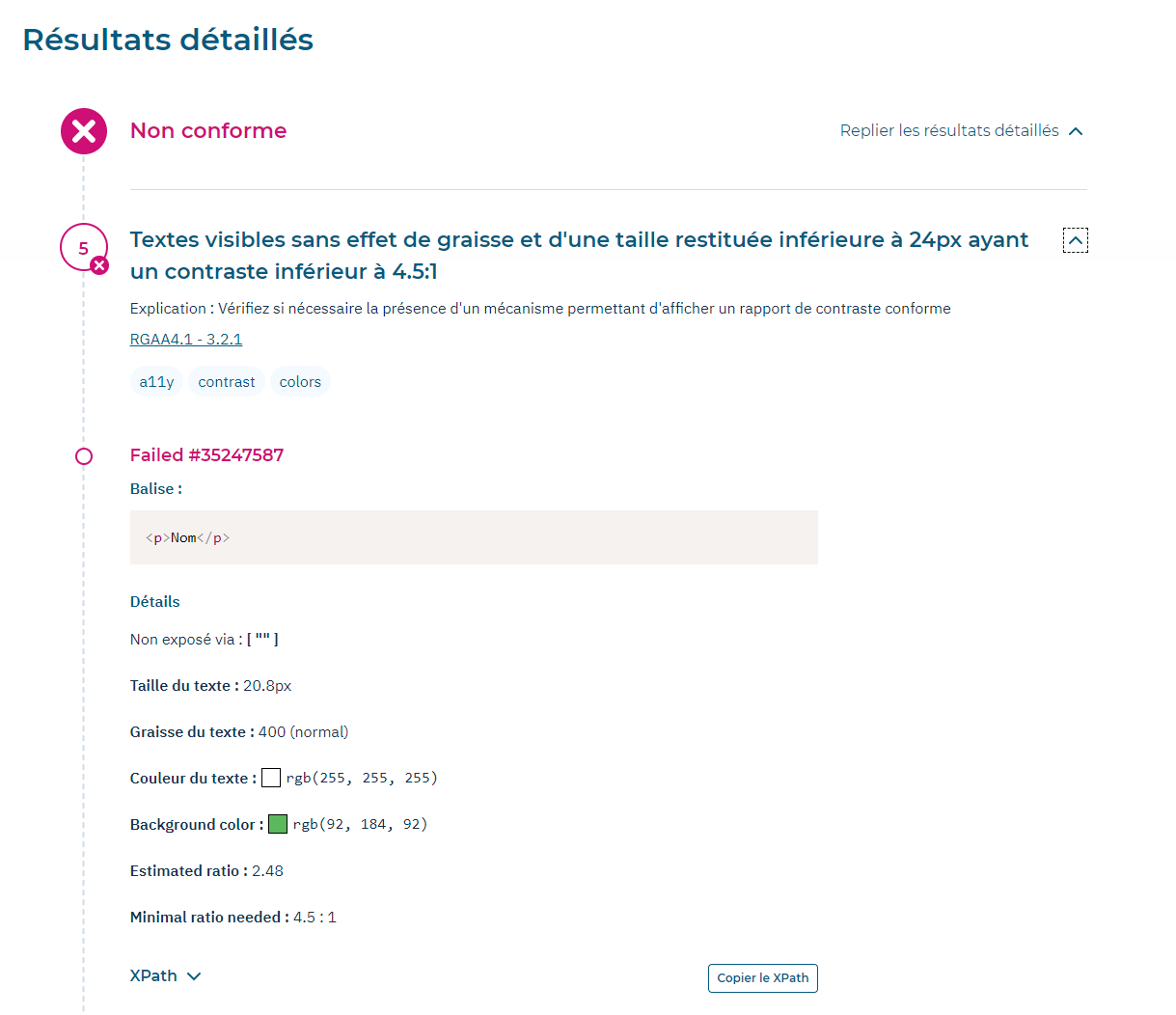
Donc dans chaque type de résultats, il est possible d’afficher les éléments invalidés
|
|
|
|
En affichant le détail du résultat de chaque test, nous avons donc plusieurs informations :
|
|
|
|
- Le nombre d’occurrences d’élément invalidé pour chaque test
|
|
|
|
- Le nom du test
|
|
|
|
- Les explications liées au test
|
|
|
|
- Le test du RGAA associé
|
|
|
|
- Les étiquettes associées au test
|
|
|
|
- Le statut du test
|
|
|
|
- L’élément qui invalide le test
|
|
|
|
- Le xpath ou le sélecteur CSS permettant d’identifier de façon unique l’élément.
|
|
|
|
|
|
|
|
### Les résultats détaillés par référentiel
|
|
|
|
|
|
|
|
|
|
|
|
|
|
|
|
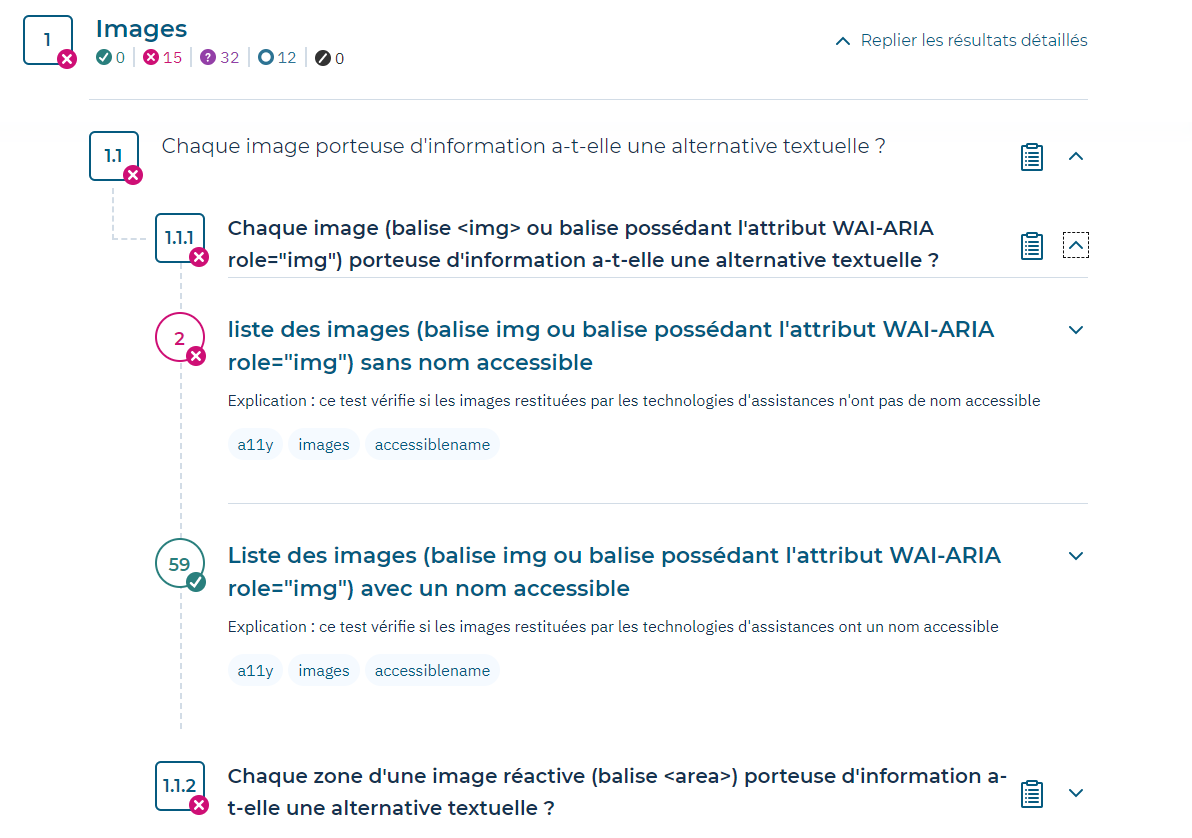
L’affichage selon le référentiel permet d’afficher les résultats de l’audit selon la structure du référentiel de référence (RGAA ou WCAG).
|
|
|
|
Thématique > Critères > tests puis pour chaque test, la liste des tests Tanaguru liés à chaque test du RGAA.
|
|
|
|
En affichant le détail du résultat de chaque test Tanaguru, nous avons donc plusieurs informations :
|
|
|
|
- Le nombre d’occurrences d’élément invalidé pour chaque test
|
|
|
|
- Le nom du test
|
|
|
|
- Les explications liées au test
|
|
|
|
- Le test du RGAA associé
|
|
|
|
- Les étiquettes associées au test
|
|
|
|
- Le statut du test
|
|
|
|
- L’élément qui invalide le test
|
|
|
|
- Le xpath ou le sélecteur CSS permettant d’identifier de façon unique l’élément.
|
|
|
|
|
|
|
|
## Accéder aux archives d’un projet
|
|
|
|
|
|
|
|
|
|
|
|
|
|
|
|
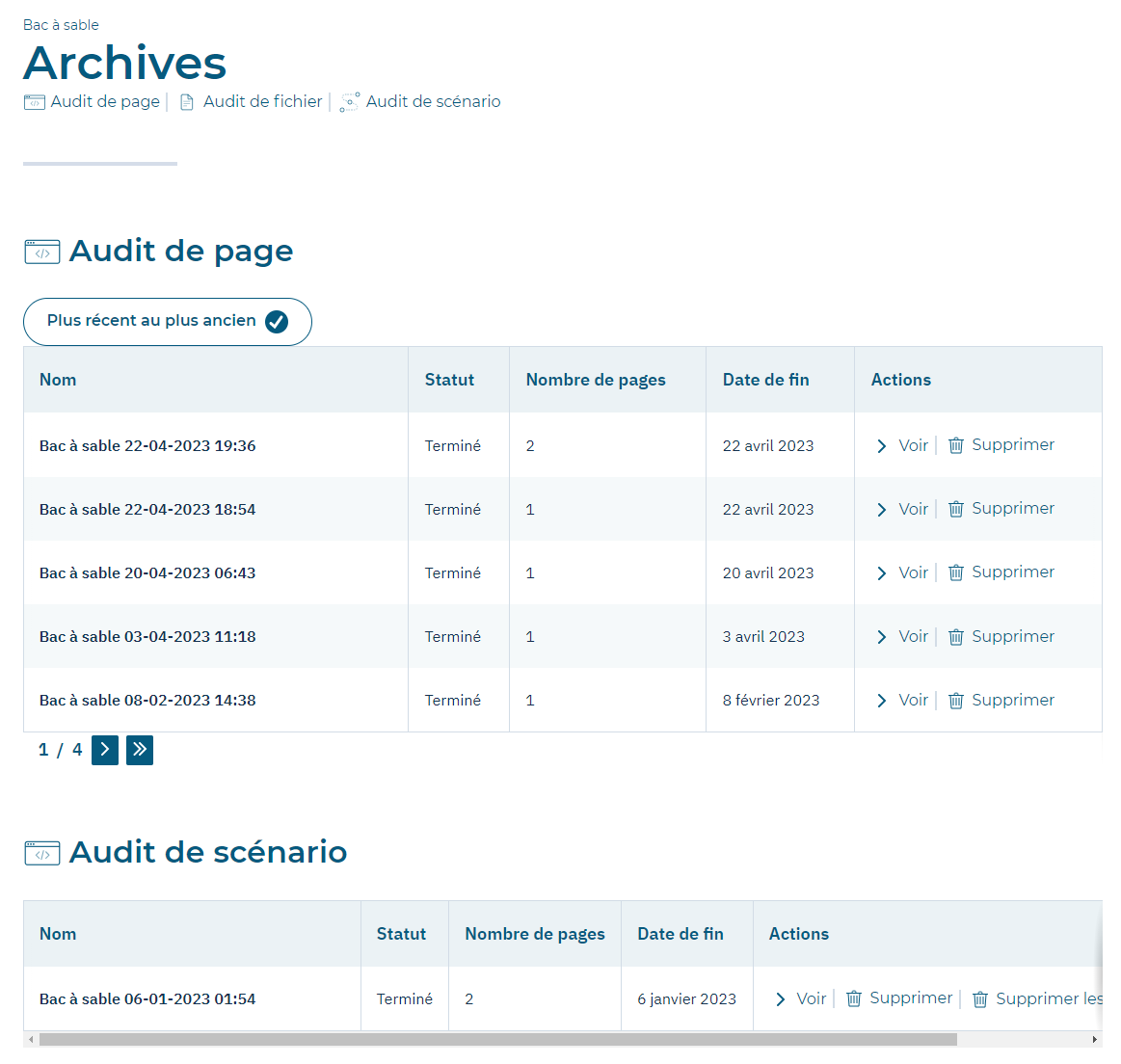
La page des archives permet :
|
|
|
|
- D’accéder via des liens rapides aux audits de page, audits de sites, audits de fichier et audits de scénario.
|
|
|
|
- De lister les différents audits réalisés dans les projets
|
|
|
|
* Nom de l’audit
|
|
|
|
* Statut Nom de l’audit
|
|
|
|
* Statut de l’audit
|
|
|
|
* Nombre de pages dans l’audit
|
|
|
|
* Date de fin de l’audit
|
|
|
|
* D’accéder à une liste d’actionsut de l’audit
|
|
|
|
* Nombre de pages dans l’audit
|
|
|
|
* Date de fin de l’audit
|
|
|
|
* D’accéder à une liste d’actions
|
|
|
|
* Voir l’audit
|
|
|
|
* Supprimer l’audit.
|
|
|
|
|
|
|
|
## Créer un projet
|
|
|
|
|
|
|
|
|
|
|
|
|
|
|
|
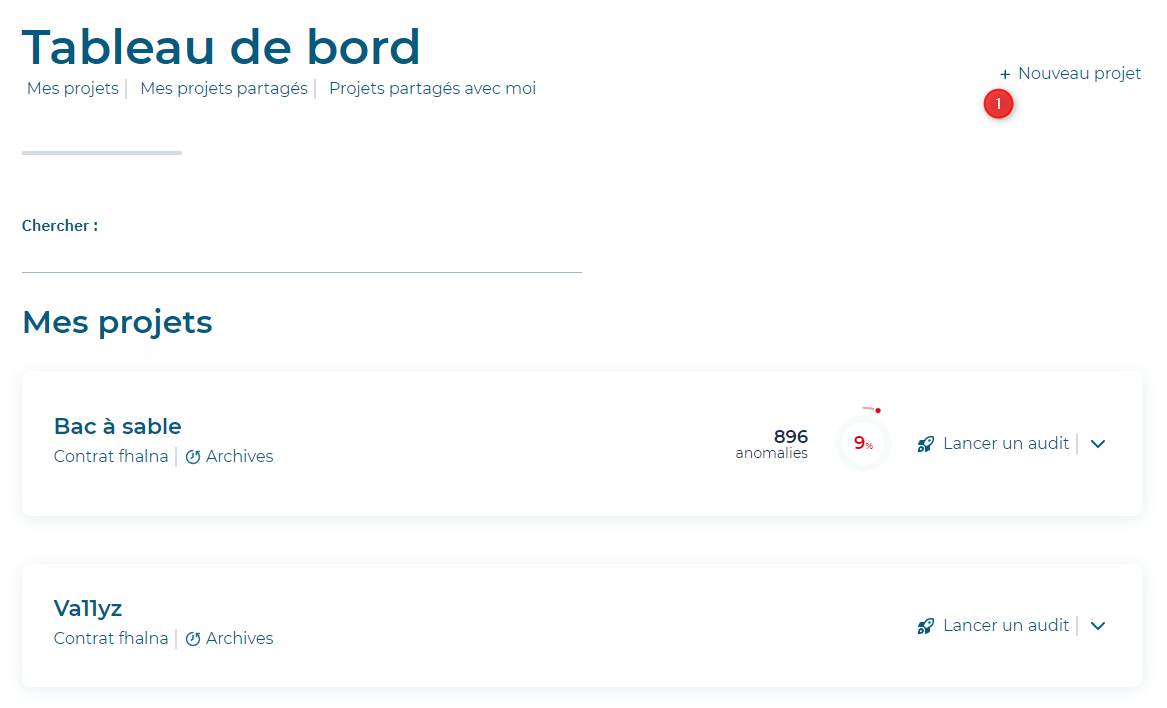
Il est possible de créer des projets depuis le tableau de bord en validant le bouton « Nouveau Projet »
|
|
|
|
|
|
|
|
|
|
|
|
|
|
|
|
|
|
|
|
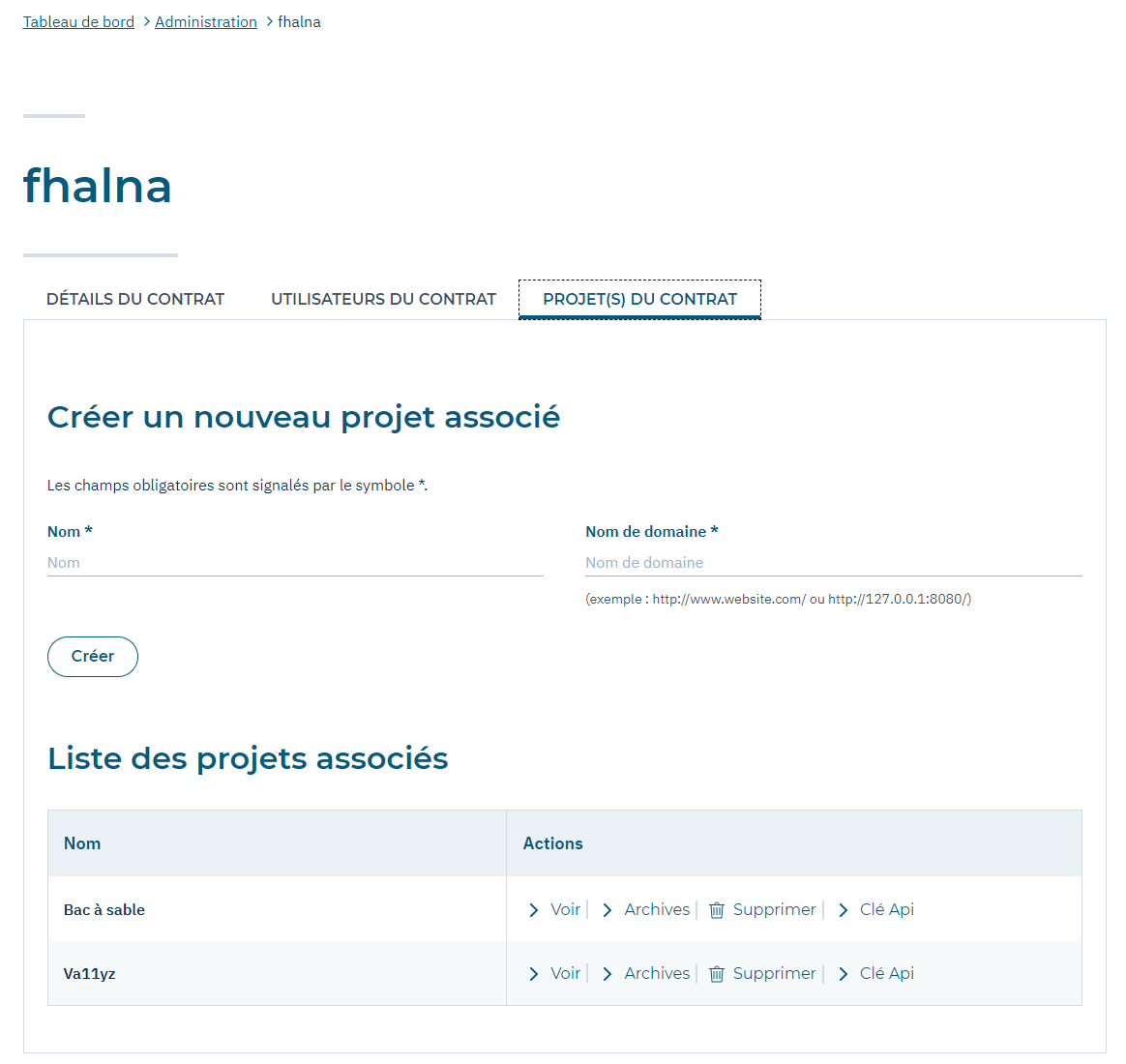
La page de configuration de votre « contrat » s’affiche et ouvre par défaut l’onglet « Projet(s) du contrat »
|
|
|
|
Cet Onglet permet de créer un nouveau projet dans votre « contrat »
|
|
|
|
Il est nécessaire de remplir les champs :
|
|
|
|
- Nom*
|
|
|
|
La création du projet est finalisée lors de l’appui sur le bouton « Créer »
|
|
|
|
|
|
|
|
Sous le formulaire se trouve un tableau contenant l’ensemble de vos projets.
|
|
|
|
Vous pouvez pour chaque projet :
|
|
|
|
- Voir le projet
|
|
|
|
- Accéder aux archives
|
|
|
|
- Supprimer le projet.
|
|
|
|
|
|
|
|
## Information sur le contrat (administration)
|
|
|
|
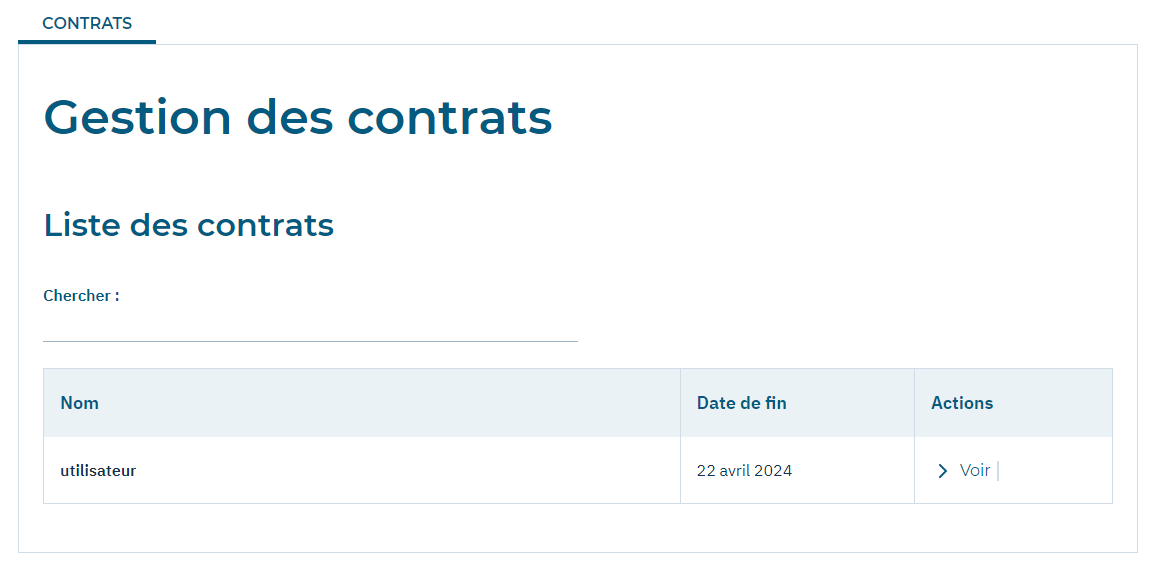
En cliquant sur le lien administration dans le menu principal, vous accédez aux informations sur votre contrat et les contrats auxquels vous avez été ajoutés.
|
|
|
|
|
|
|
|
|
|
|
|
|
|
|
|
Ces informations sont composées :
|
|
|
|
- Du nom de votre contrat
|
|
|
|
- De sa date de fin
|
|
|
|
- D’un lien vers la configuration des contrats.
|
|
|
|
|
|
|
|
## Configuration d’un contrat
|
|
|
|
Accessible depuis la page de gestion des contrats ou depuis le « nom du contrat » dans le tableau de bord, cette page de configuration permet :
|
|
|
|
- D’avoir le détail sur un contrat
|
|
|
|
- De gérer les utilisateurs d’un contrat
|
|
|
|
- Créer un nouveau projet
|
|
|
|
|
|
|
|
|
|
|
|
|
|
|
|
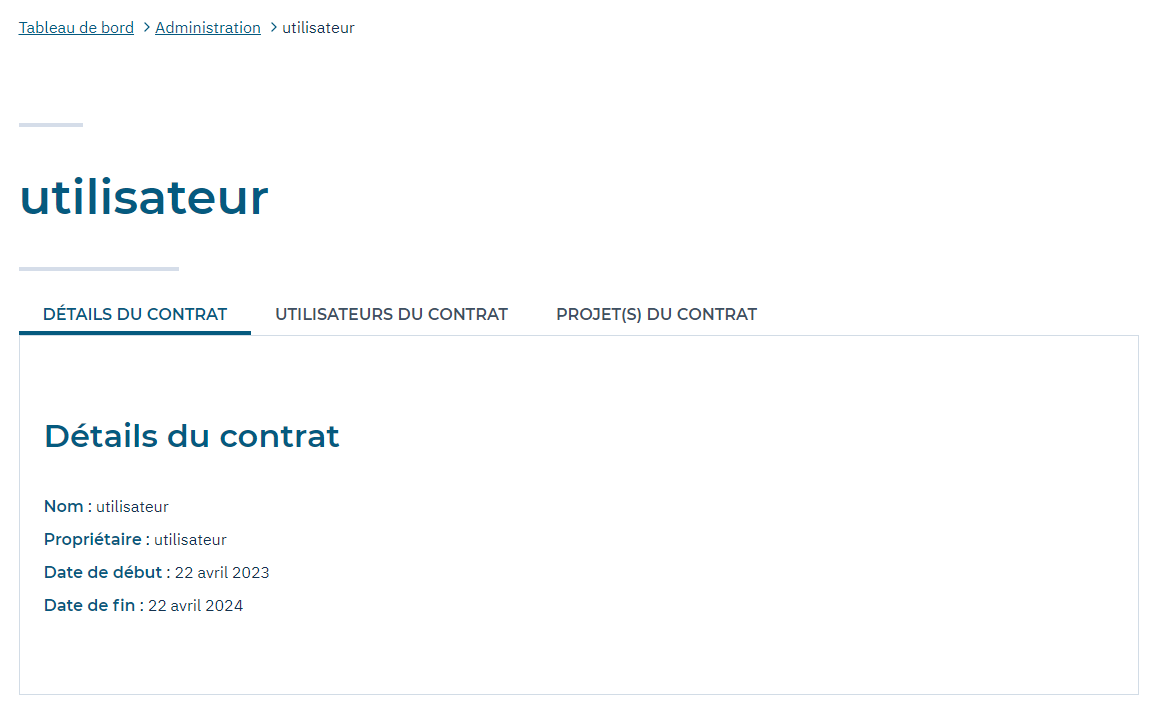
Le détail d’un contrat permet d’afficher :
|
|
|
|
- Le nom du contrat
|
|
|
|
- Le propriétaire du contrat
|
|
|
|
- La date de création du contrat
|
|
|
|
- La date de fin du contrat
|
|
|
|
|
|
|
|
## Gestion des utilisateurs d’un contrat
|
|
|
|
|
|
|
|
|
|
|
|
|
|
|
|
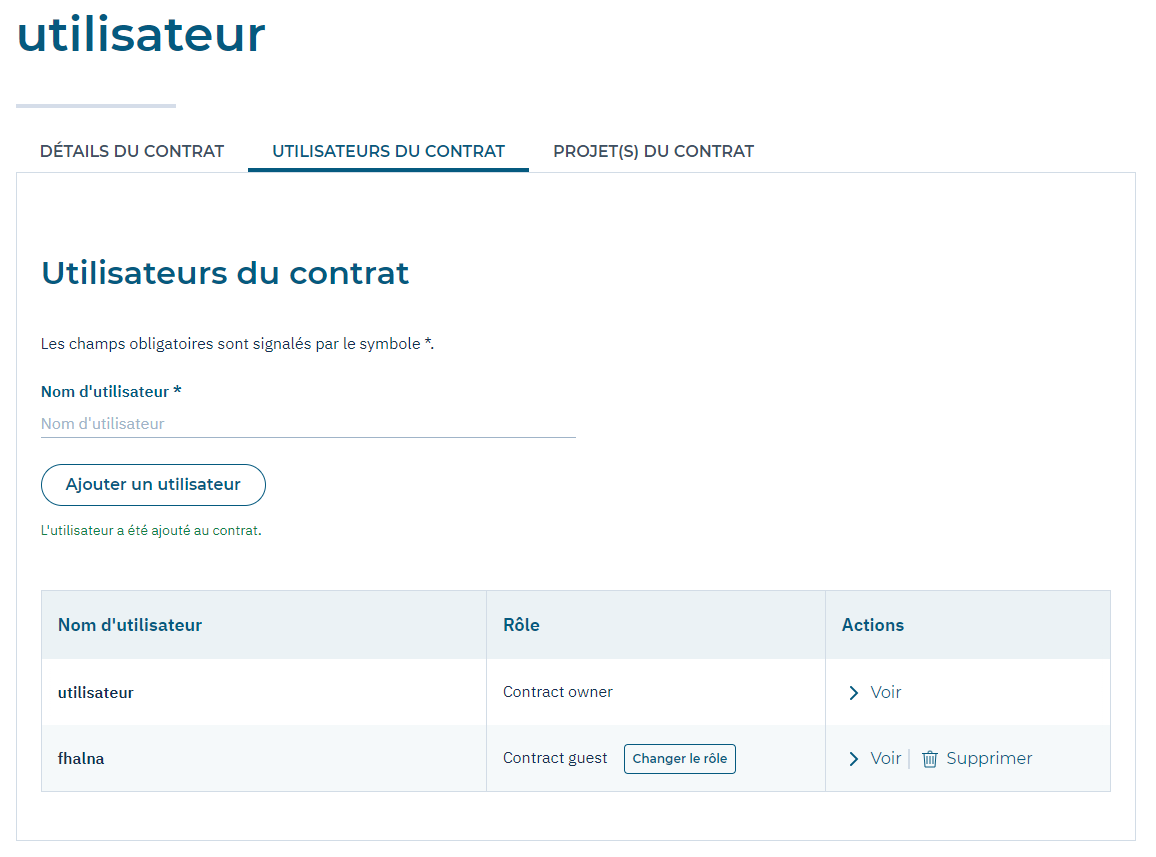
L’onglet gestion du contrat permet de :
|
|
|
|
- Ajouter un utilisateur au contrat
|
|
|
|
* Renseigner le nom d’un utilisateur existant dans le champ
|
|
|
|
* Activer le bouton « ajouter un utilisateur
|
|
|
|
* Renseigner le nom d’un utilisateur existant dans le champ
|
|
|
|
* Activer le bouton « ajouter un utilisateur
|
|
|
|
* L’utilisateur est ajouté dans le tableau qui suit le bouton « ajouter un utilisateur
|
|
|
|
- Lister les utilisateurs du contrat dans un tableau qui contient
|
|
|
|
* Le nom des utilisateurs
|
|
|
|
* Leur rôle dans le contrat
|
|
|
|
* Contract owner : propriétaire du contrat (unique)
|
|
|
|
* Contract manager : manager du contrat
|
|
|
|
* Contract user : utilisateur du contrat
|
|
|
|
* Contract guest : invité du contrat
|
|
|
|
|
|
|
|
L’ajout d’un utilisateur à un contrat permet à celui-ci en fonction de son rôle de consulter le contrat, d’y ajouter des membres, d’y créer des projets et d’y lancer des audits.
|
|
|
|
|
|
|
|
L’ajout d’un utilisateur à un contrat est la première étape pour gérer ses droits dans les projets.
|
|
|
|
|
|
|
|
## Gestion des projets dans un contrat
|
|
|
|
|
|
|
|
|
|
|
|
|
|
|
|
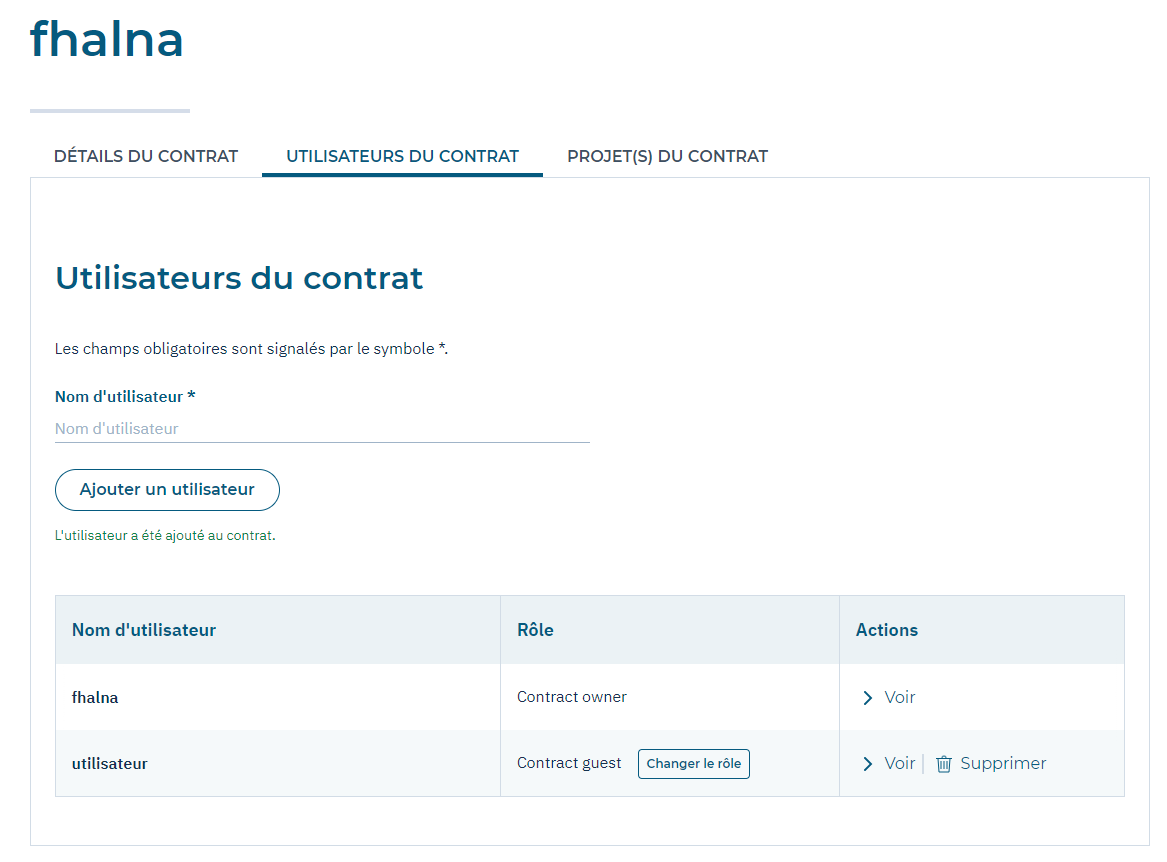
L’onglet gestion du contrat permet de :
|
|
|
|
- Ajouter un utilisateur au contrat
|
|
|
|
* Renseigner le nom d’un utilisateur existant dans le champ
|
|
|
|
* Activer le bouton « ajouter un utilisateur
|
|
|
|
* L’utilisateur est ajouté dans le tableau qui suit le bouton « ajouter un utilisateur
|
|
|
|
- Lister les utilisateurs du contrat dans un tableau qui contient
|
|
|
|
* Le nom des utilisateurs
|
|
|
|
* Leur rôle dans le contrat
|
|
|
|
* Contract owner : propriétaire du contrat (unique)
|
|
|
|
* Contract manager : manager du contrat
|
|
|
|
* Contract user : utilisateur du contrat
|
|
|
|
* Contract guest : invité du contrat
|
|
|
|
|
|
|
|
L’ajout d’un utilisateur à un contrat permet à celui-ci en fonction de son rôle de consulter le contrat, d’y ajouter des membres, d’y créer des projets et d’y lancer des audits.
|
|
|
|
|
|
|
|
L’ajout d’un utilisateur à un contrat est la première étape pour gérer ses droits dans les projets.
|
|
|
|
|
|
|
|
## Gestion des projets dans un contrat
|
|
|
|
|
|
|
|
|
|
|
|
|
|
|
|
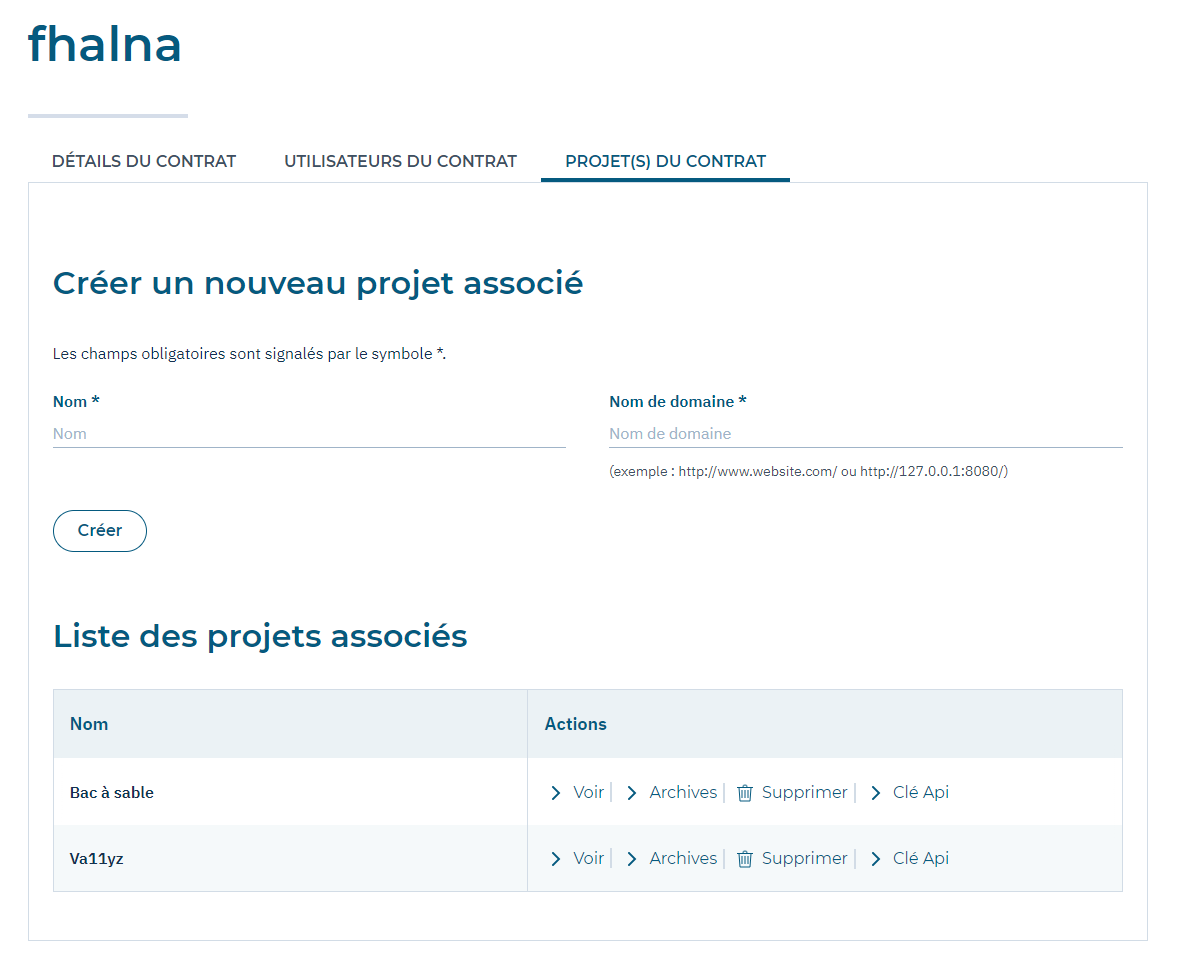
Si votre rôle le permet, l’onglet « projet(s) du contrat » vous permet de :
|
|
|
|
- Créer un nouveau projet dans le contrat, il est alors nécessaire de :
|
|
|
|
* D’ajouter un nom de projet
|
|
|
|
* D’ajouter un domaine associé au projet (http://www.website.com/)
|
|
|
|
* Activer le bouton créer pour créer le projet.
|
|
|
|
* Le projet est ajouté dans le tableau sous le bouton « créer »
|
|
|
|
- Lister les projets du contrat dans un tableau qui contient
|
|
|
|
* Le Nom du projet
|
|
|
|
* Un lien vers la gestion du projet
|
|
|
|
* Un lien vers les archives du projet
|
|
|
|
* Un lien pour supprimer le projet dans le contrat.
|
|
|
|
|
|
|
|
### Configuration d’un projet
|
|
|
|
|
|
|
|
Accessible depuis la page de gestion des projets ou depuis le « nom du projet » dans le tableau de bord, cette page de configuration permet :
|
|
|
|
- D’avoir le détail sur un projet
|
|
|
|
- De gérer les utilisateurs d’un contrat
|
|
|
|
|
|
|
|
### Détail d’un projet
|
|
|
|
|
|
|
|
|
|
|
|
|
|
|
|
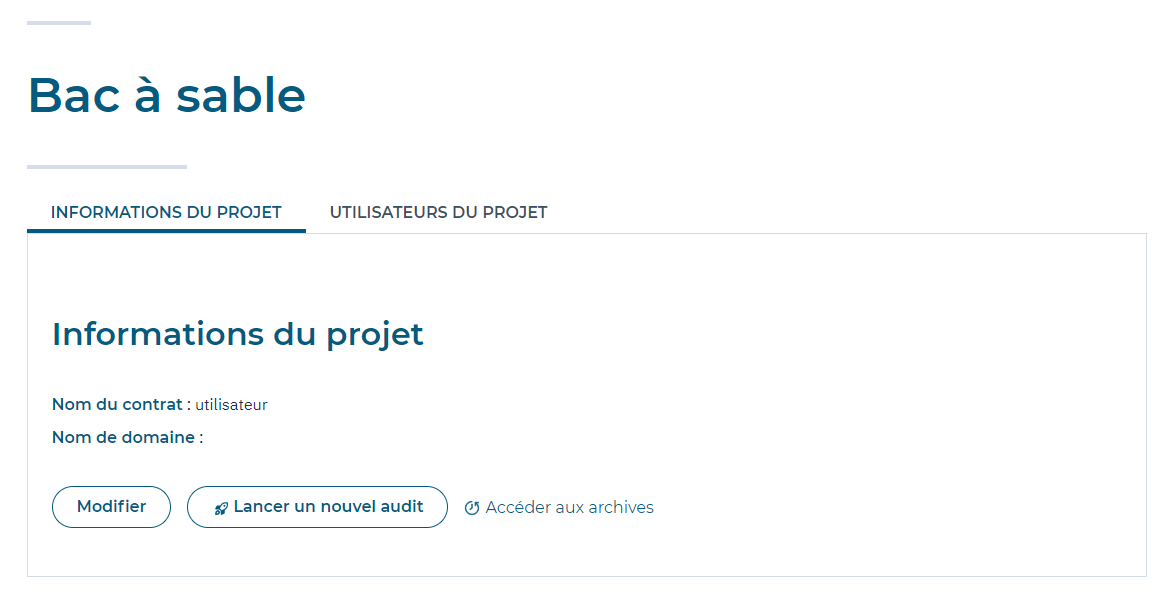
L’onglet d’information du projet permet d’afficher :
|
|
|
|
- Le nom du contrat associé
|
|
|
|
- Le nom de domaine associé au projet
|
|
|
|
- Un lien pour modifier le projet
|
|
|
|
- Un lien vers la page de lancement d’un audit
|
|
|
|
- Un lien vers les archives du projet
|
|
|
|
|
|
|
|
### Utilisateurs du projet
|
|
|
|
|
|
|
|
|
|
|
|
|
|
|
|
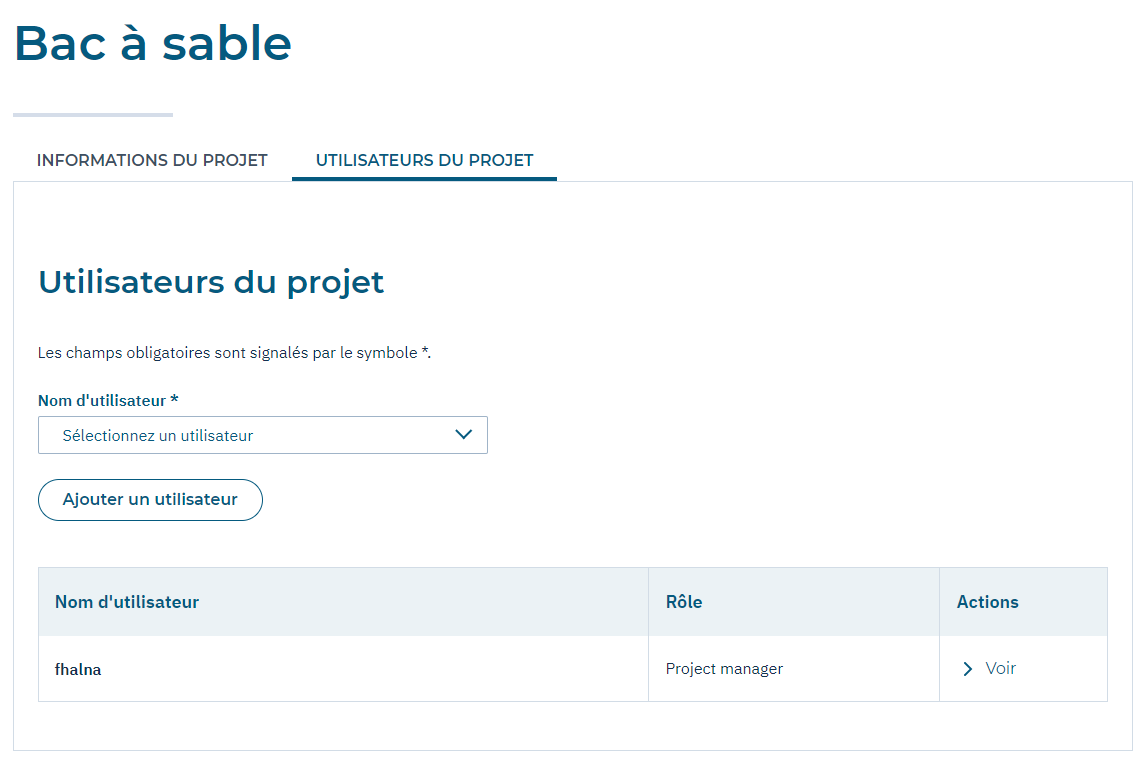
La page utilisateur du projet permet d’ajouter un utilisateur du contrat à un projet. L’ajout de l’utilisateur est donc une étape préalable à celle-ci (et dépend de votre droit dans le contrat)
|
|
|
|
Cette page permet :
|
|
|
|
- D’ajouter un utilisateur à un projet
|
|
|
|
* Un champ de sélection des utilisateurs du contrat
|
|
|
|
* Un bouton « ajouter un utilisateur »
|
|
|
|
* L’utilisateur est ajouté au tableau sous le bouton « ajouter un utilisateur ».
|
|
|
|
- La liste des utilisateurs du projet
|
|
|
|
* Nom de l’utilisateur
|
|
|
|
* Son rôle dans le projet
|
|
|
|
* Project Manager : Manager du projet
|
|
|
|
* Project User : utilisateur du projet
|
|
|
|
* Project Guest : invité du projet
|
|
|
|
* Un lien pour voir les détails d’un projet
|
|
|
|
* Un lien pour supprimer l’utilisateur dans le projet.
|
|
|
|
|
|
|
|
## Glossaire
|
|
|
|
### Contrat
|
|
|
|
C’est votre espace de travail dédié, dans lequel vous pouvez créer des projets
|
|
|
|
### Projet
|
|
|
|
C’est là que vous allez réaliser des audits sur un domaine
|
|
|
|
### Utilisateur
|
|
|
|
Le rôle utilisateur a la possibilité de créer des projets dans son espace de travail
|
|
|
|
### Administrateur
|
|
|
|
Le rôle administrateur donne la possibilité de créer des contrats et de partager des projets.
|
|
|
|
### Super Admin
|
|
|
|
Le rôle super administrateur donne la possibilité de créer des utilisateurs, des contrats, des projets et de partager des projets.
|
|
|
|
### Tanaguru Meter
|
|
|
|
C’est le ratio entre les critères validés et les critères validés + les critères invalidés. Pour rappel un critère est composé de plusieurs tests.
|
|
|
|
### Contract Owner
|
|
|
|
Propriétaire d’un contrat, le propriétaire peut :
|
|
|
|
- voir le contrat
|
|
|
|
- Inviter et supprimer des membres (Membres de l'application)
|
|
|
|
- Créer projet
|
|
|
|
- Supprimer un projet
|
|
|
|
- Promouvoir un membre
|
|
|
|
### Contract Manager
|
|
|
|
Manager du contrat, le manager peut :
|
|
|
|
- Voir le contrat
|
|
|
|
- Inviter et supprimer des membres (Membres de l'application)
|
|
|
|
- Créer projet
|
|
|
|
### Contract User
|
|
|
|
L’utilisateur du contrat, l’utilisateur peut :
|
|
|
|
- Voir le contrat
|
|
|
|
### Contract Guest
|
|
|
|
L’invité d’un contrat, l’invité peut :
|
|
|
|
- Voir le contrat
|
|
|
|
### Project Manager
|
|
|
|
Manager du projet, le manager peut :
|
|
|
|
- Voir, modifier, supprimer projets
|
|
|
|
- Inviter, supprimer et donner des droits à des utilisateurs
|
|
|
|
- Voir, lancer et supprimer un audit
|
|
|
|
- Ajouter supprimer une ressource (audit de fichier)
|
|
|
|
- Ajouter supprimer un scénario
|
|
|
|
### Project User
|
|
|
|
L’utilisateur du projet, l’utilisateur peut :
|
|
|
|
- Voir le projet
|
|
|
|
- Lancer des audits
|
|
|
|
- Consulter des audits
|
|
|
|
### Project Guest
|
|
|
|
L’invité du projet, l’invité peut :
|
|
|
|
- Voir le projet
|
|
|
|
- Consulter les audits
|
|
|
|
### RGAA
|
|
|
|
Référentiel Générale d’Amélioration de l’accessibilité
|
|
|
|
### WCAG
|
|
|
|
Web Content Accessibility Guidelines
|
|
|
|
### Xpath
|
|
|
|
Une expression XPath est un chemin de localisation, constitué de pas de localisation (appelés également en français étapes).
|
|
|
|
### CSS
|
|
|
|
Les feuilles de style en cascade, généralement appelées CSS de l'anglais Cascading Style Sheets.
|
|
|
|
|

